用PS滤镜怎样制作立体花朵

 时间:2026-02-12 12:30:21

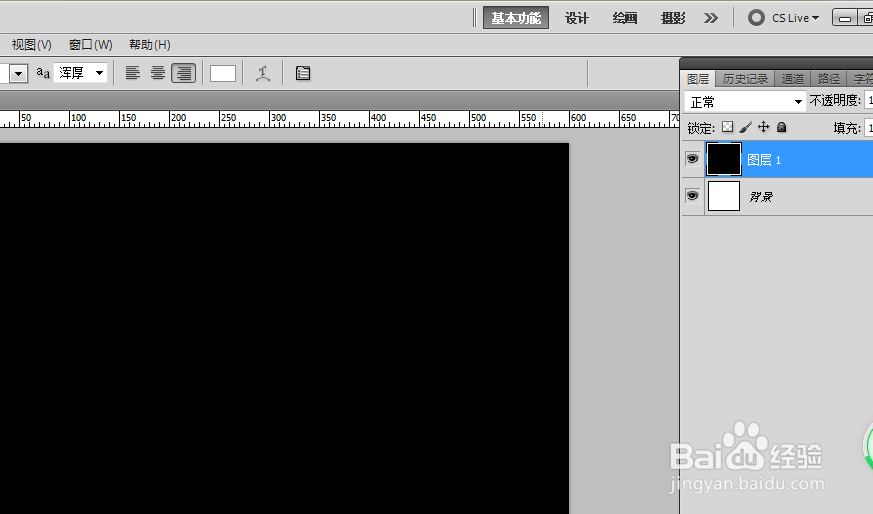
1、新建画布,新建图层,并填充黑色。

用PS滤镜怎样制作立体花朵

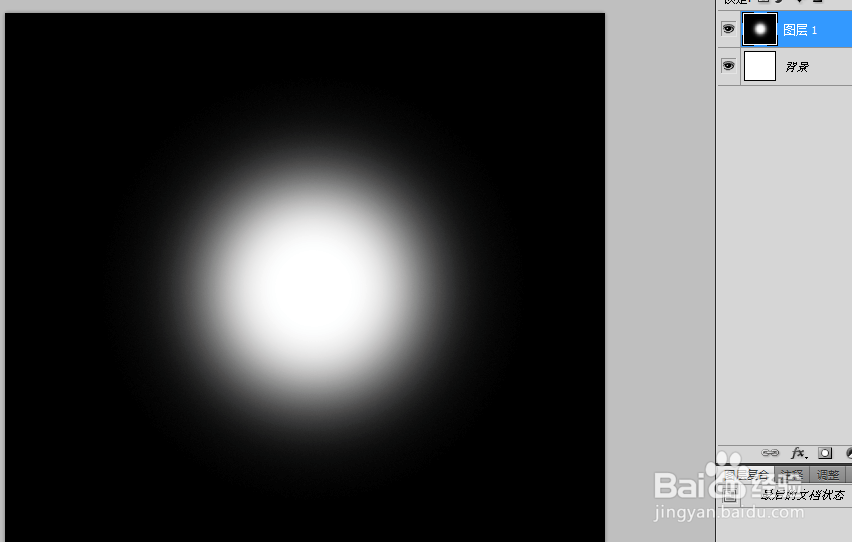
2、用画笔工具,点一个白色的圆(画笔调大一些,不清楚的话多点几下)

用PS滤镜怎样制作立体花朵

3、新建图层,执行】【滤镜-渲染-云彩】,图层模式选择线性光,不透明度调到30%左右。

用PS滤镜怎样制作立体花朵

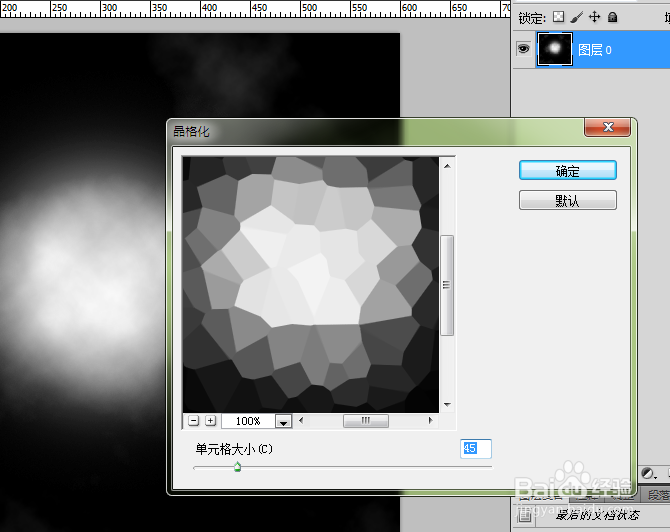
4、ctrl+E 合并向下图层,执行【滤镜-像素化-晶格化】数值调到45,仅供参考。
用PS滤镜怎样制作立体花朵

5、然后执行【滤镜-杂色-中间值】,半径数值调到40。

用PS滤镜怎样制作立体花朵

6、执行【滤镜-渲染-光照效果】调整一下数值强度10,聚焦100,颜色随意,光泽13,曝光度-16,曝光度越大效果越亮,环境37,根据自己的作品来,数据仅供参考。

用PS滤镜怎样制作立体花朵

7、最后一步,在【图像-调整-渐变映射】可以随意改变颜色了,要注意是渐变映射。

用PS滤镜怎样制作立体花朵

用PS滤镜怎样制作立体花朵

  • 用ps如何画花裙子?
  • PS中如何将圆形区域填充为从里至外的渐变色
  • ps怎样制作穿越艺术效果
  • PS2019中怎样创建渐变颜色
  • ps怎么做墨水喷溅的动态效果?
  • 热门搜索
    迥异的意思 生死祸福的意思 沧沧凉凉的意思 畏首畏尾的意思 foolish是什么意思 逝者如斯夫是什么意思 送行祝福语 苟且的意思 pie是什么意思 祝福短信息