1、在ps软件里上方工具栏文件,点击打开,打开图片。
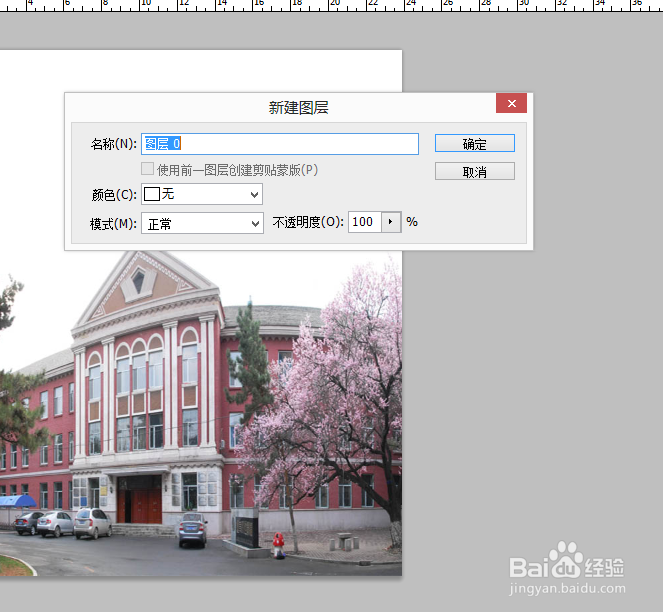
2、点击图层一栏的背景,出现新建图层,点击确定,解锁图层。

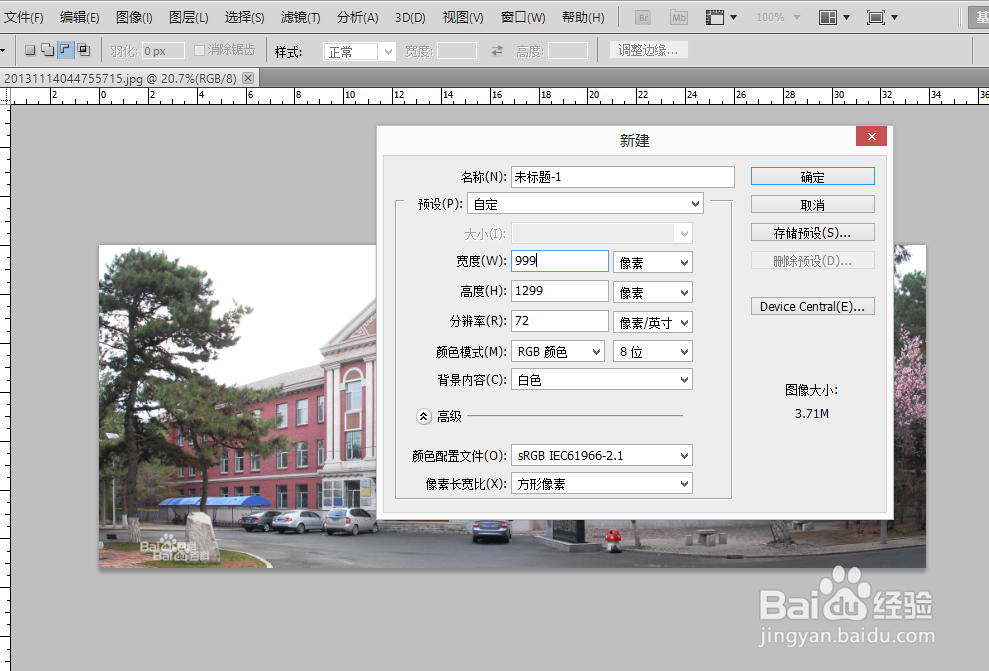
3、再点击文档,新建,新建一张新的空白文档。
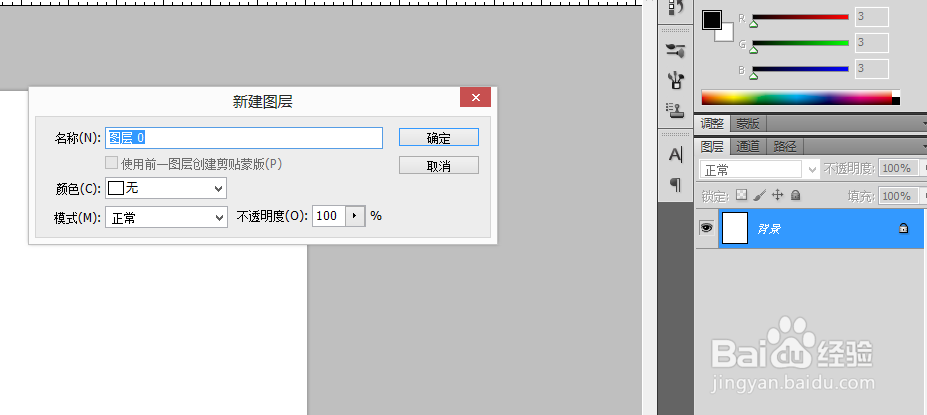
4、解锁新的空白文档。
5、按V键,将打开的图片拖到新的文档中,
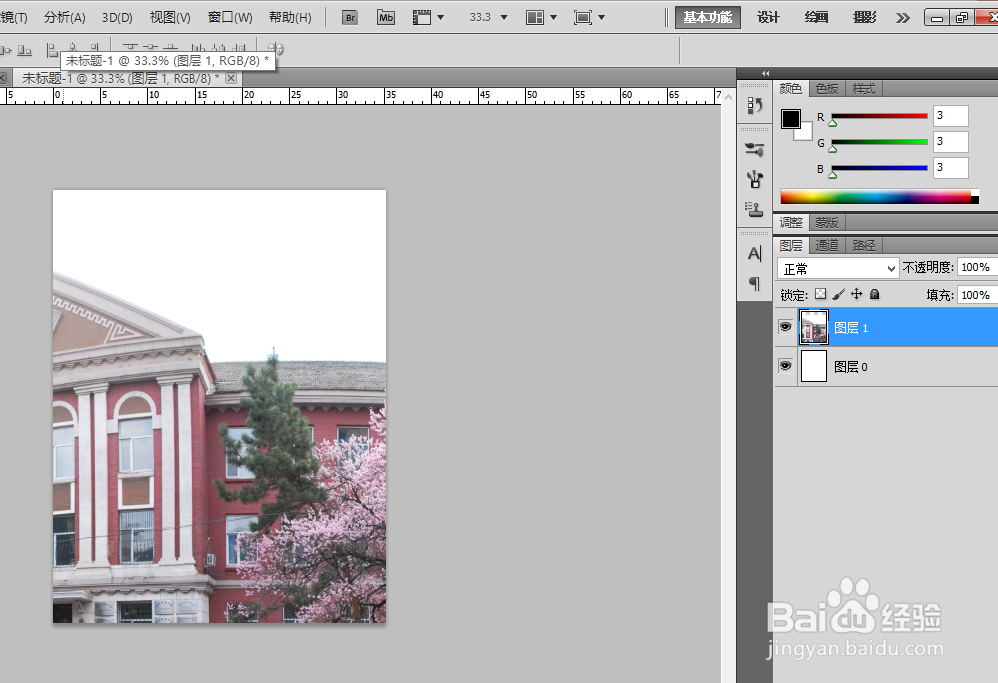
6、按ctrl,T键,调整空白文档和图片的关系。
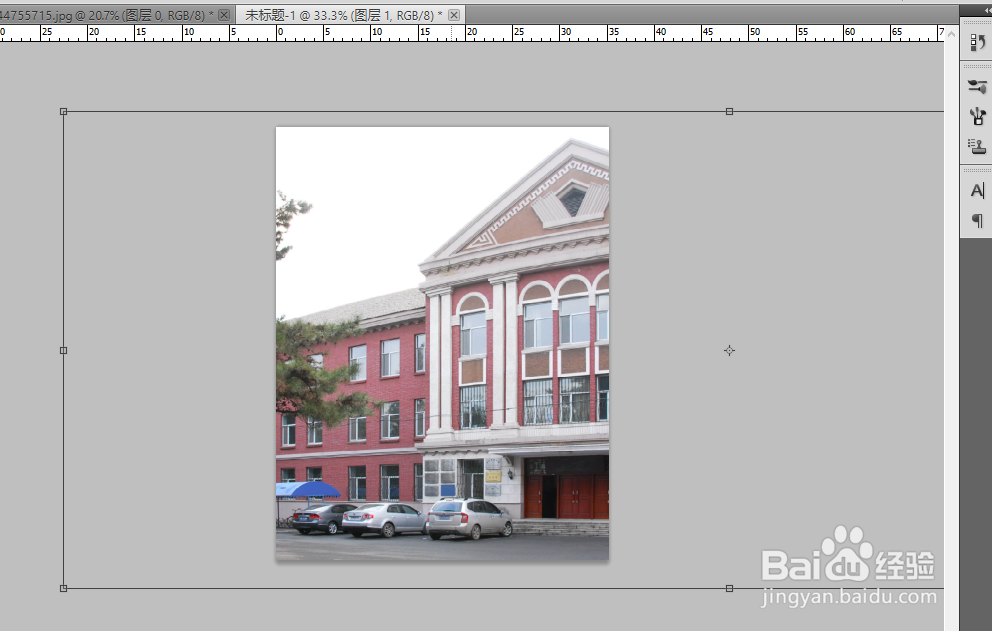

7、右击图层1,选择向下合并。
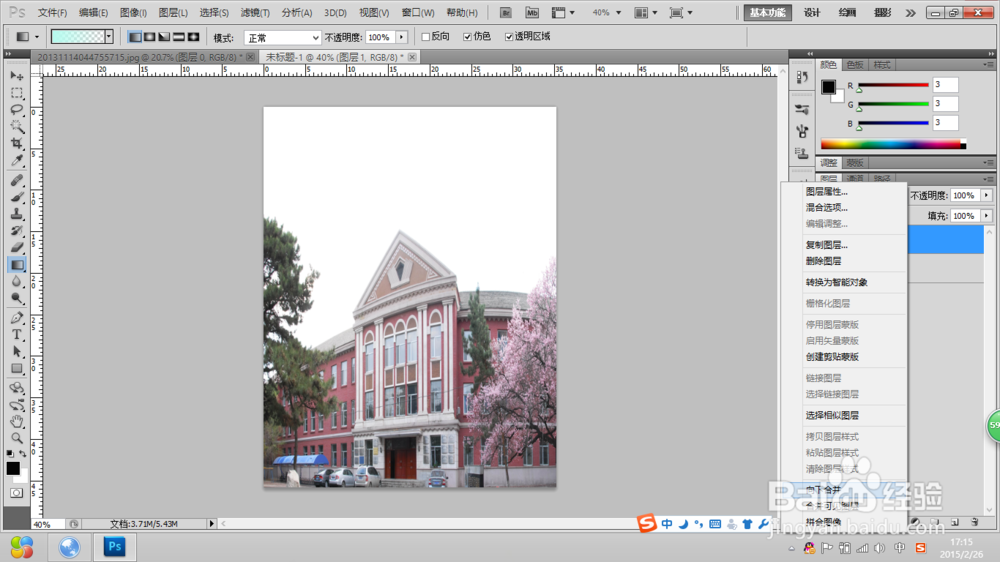
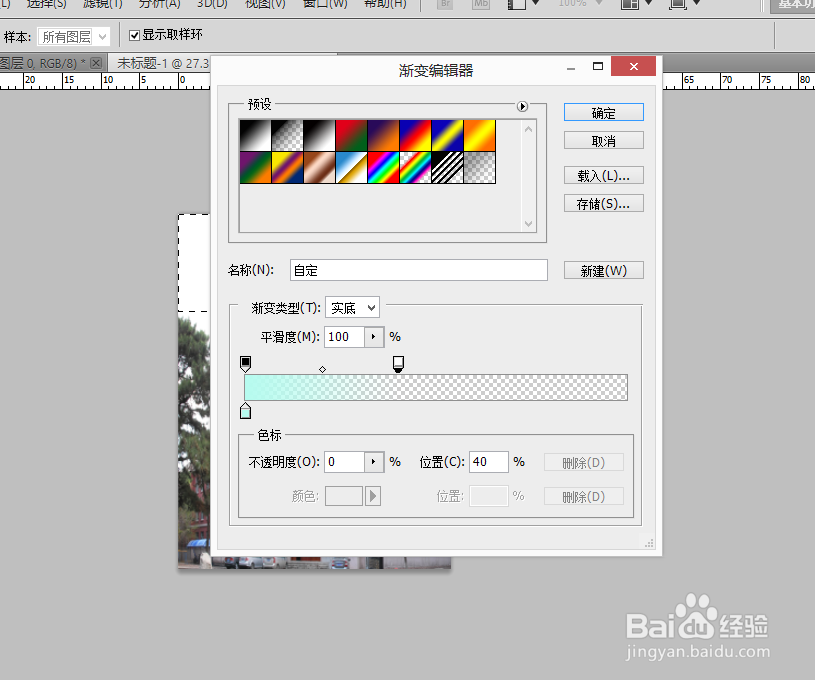
8、选择矩形选框工具,在想渐变的地方绘制边框,在点击渐变工具,在上方的渐变工具栏中编辑渐变。


9、再在所画的区域里拉渐变。按ctrl,D键取消选区。
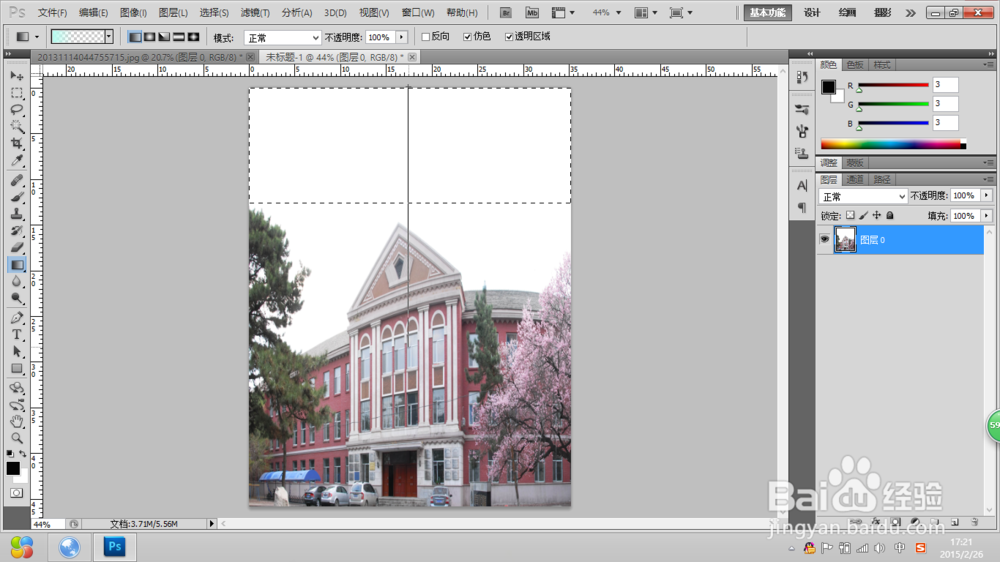
10、图片完成。

时间:2026-04-21 16:28:00
1、在ps软件里上方工具栏文件,点击打开,打开图片。
2、点击图层一栏的背景,出现新建图层,点击确定,解锁图层。
3、再点击文档,新建,新建一张新的空白文档。
4、解锁新的空白文档。
5、按V键,将打开的图片拖到新的文档中,
6、按ctrl,T键,调整空白文档和图片的关系。
7、右击图层1,选择向下合并。
8、选择矩形选框工具,在想渐变的地方绘制边框,在点击渐变工具,在上方的渐变工具栏中编辑渐变。
9、再在所画的区域里拉渐变。按ctrl,D键取消选区。
10、图片完成。
