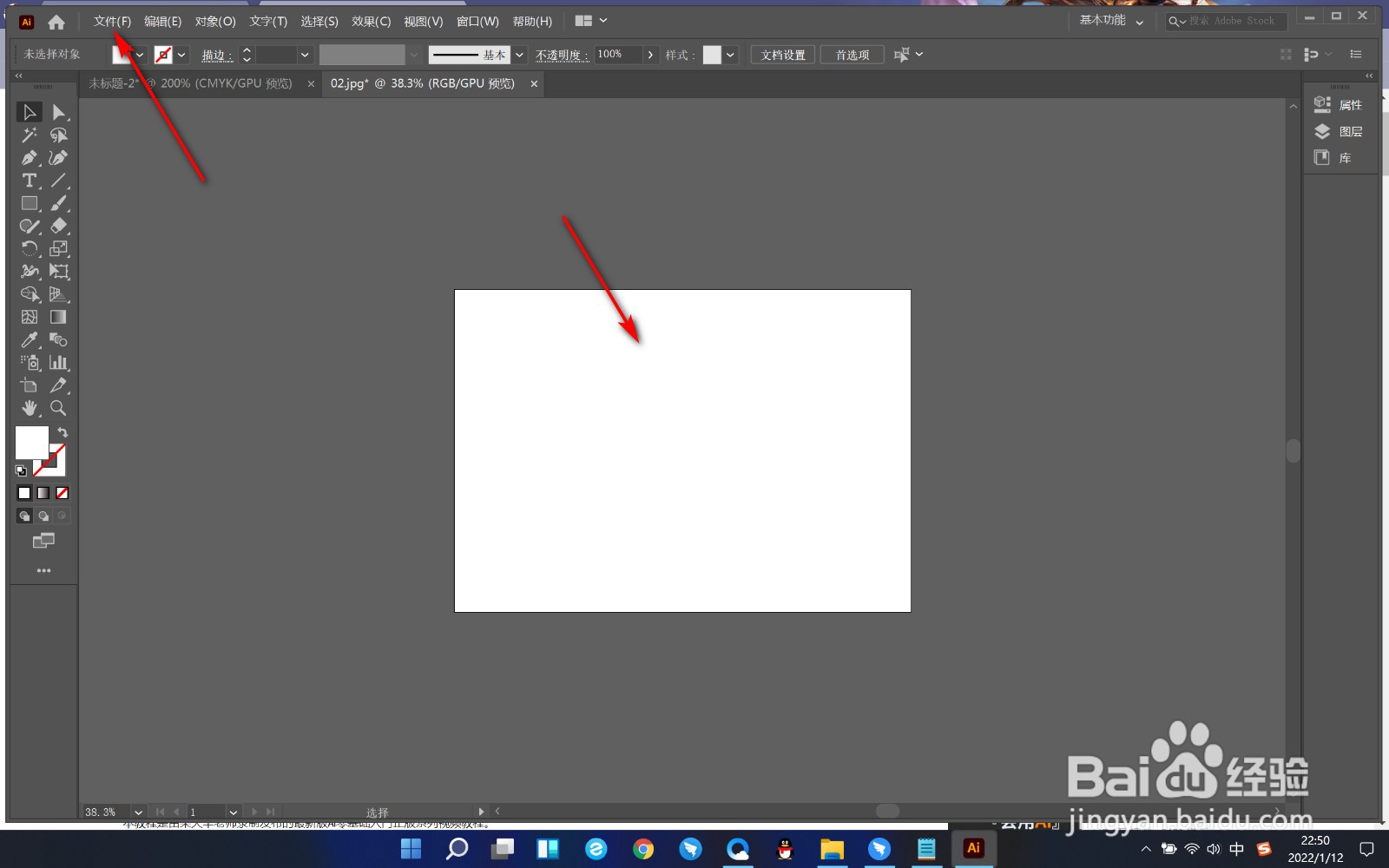
1、1.首先我们打开AI软件,当前只有一个画板,这样我们就点击文件选项卡。
2、2.在下拉菜单中点击新建命令,快捷键是Ctrl+N。

3、3.然后进入新建文档的面板,点击下方的更多设置选项。

4、4.之后在打开的更多设置面板中输入画板的数量,以及其排列的方式。

5、5.设置好相关参数后,点击下方的创建文档即可。

6、6.这个时候就可以创建好多个画板了,不过创建的画板是在新的标签页中的。

1、1.首先我们打开AI软件,当前只有一个画板,这样我们就点击文件选项卡。
2.在下拉菜单中点击新建命令,快捷键是Ctrl+N。
3.然后进入新建文档的面板,点击下方的更多设置选项。
4.之后在打开的更多设置面板中输入画板的数量,以及其排列的方式。
5.设置好相关参数后,点击下方的创建文档即可。
6.这个时候就可以创建好多个画板了,不过创建的画板是在新的标签页中的。
