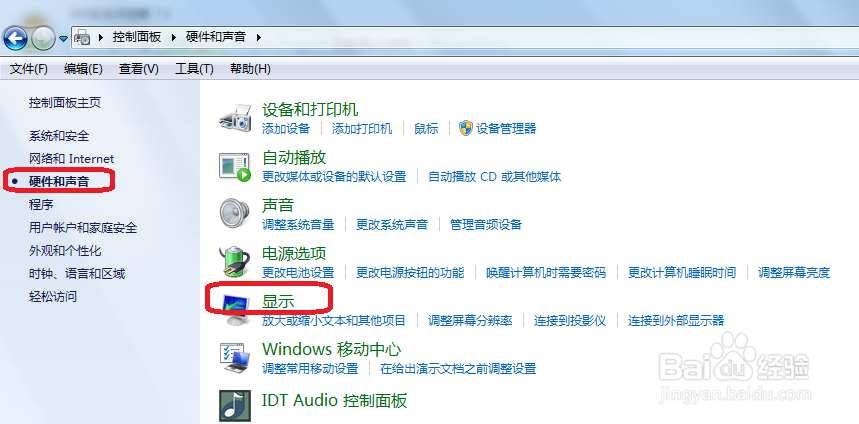
1、1.点击控制面板——硬件和声音。


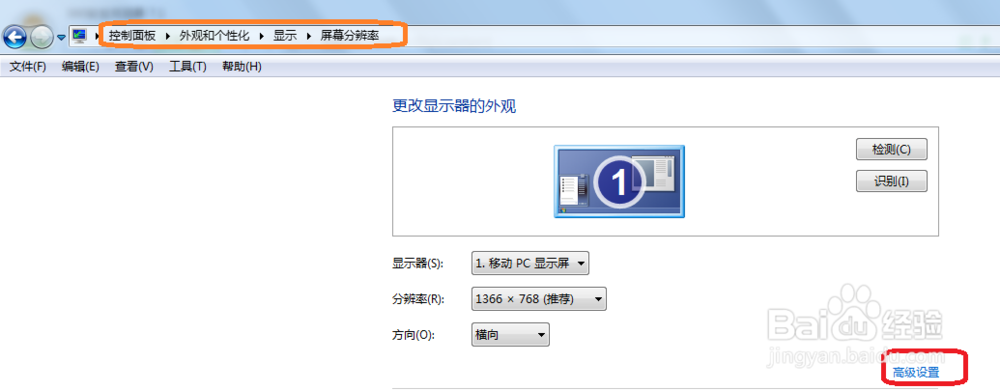
2、2.点击硬件和声音——显示,控制面板\外观和个性化\显示\屏幕分辨率——高级设置。
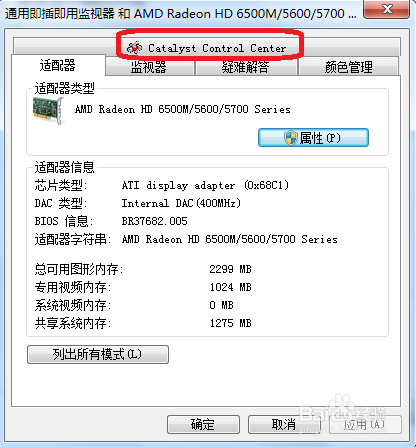
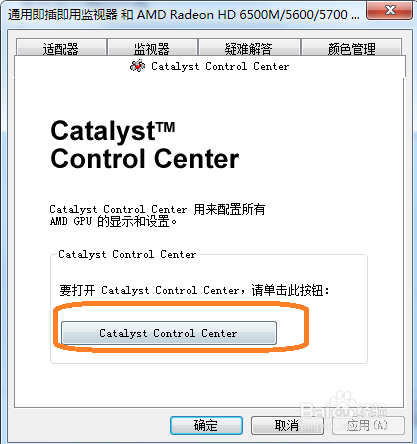
3、3.点击Catalyst Control Center,进入设置。
1、4.首选项——高级设置。

2、5.选择AMD优化,等待垂直刷新——性能,消除混叠模式——性能。


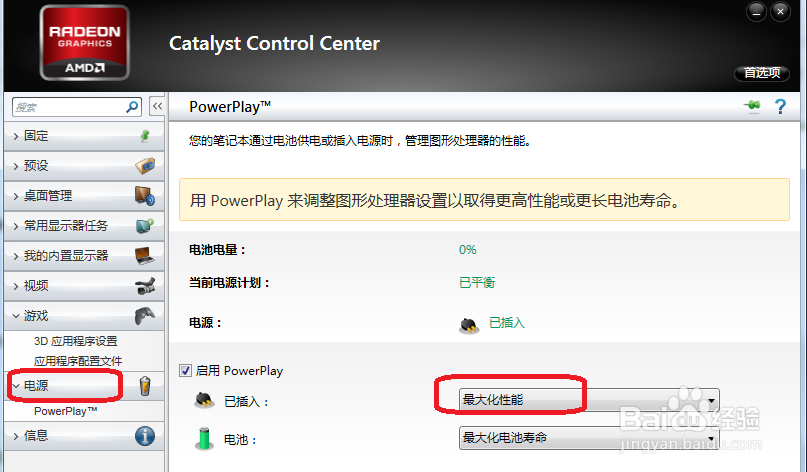
3、6.电源——选择最大化性能。
时间:2026-04-24 22:29:26
1、1.点击控制面板——硬件和声音。
2、2.点击硬件和声音——显示,控制面板\外观和个性化\显示\屏幕分辨率——高级设置。
3、3.点击Catalyst Control Center,进入设置。
1、4.首选项——高级设置。
2、5.选择AMD优化,等待垂直刷新——性能,消除混叠模式——性能。
3、6.电源——选择最大化性能。
