1、首先我们把自己微信更新到6.0或者6.0以上的版本。
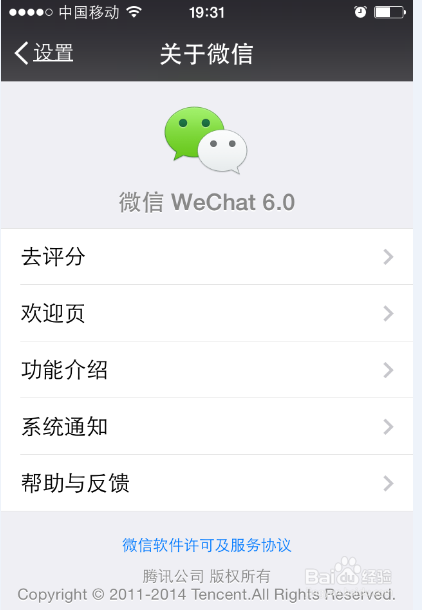
2、更新版本后,我们点击返回到个人窗口。
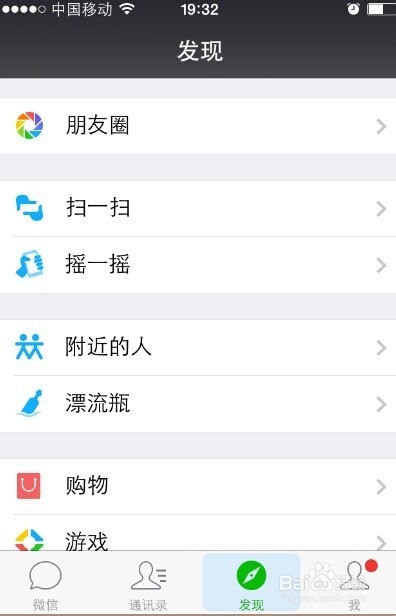
3、接着,我们进入到“发现”窗口中。
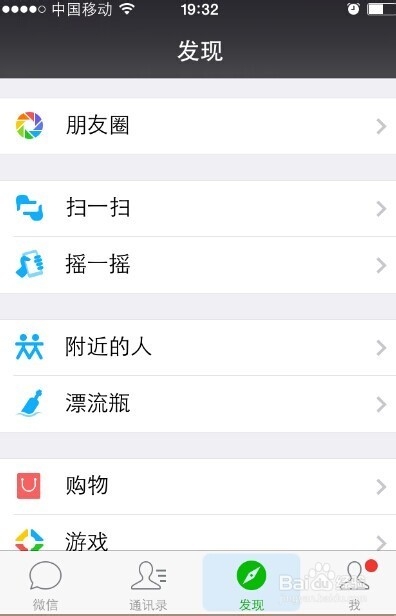
4、在发现窗口里,这里我们点击“朋友圈”。
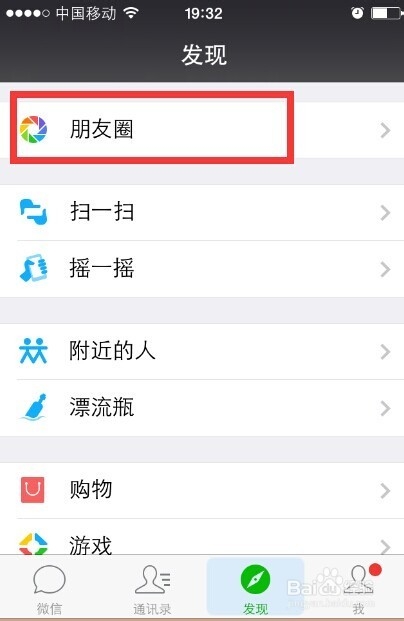
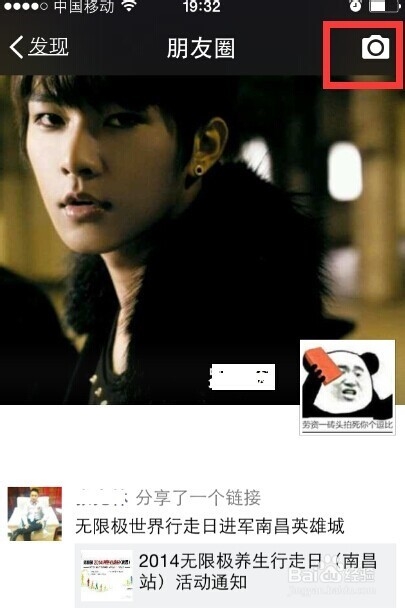
5、点击朋友圈后,进入新窗口,然后我们点击窗口中的相机图标,即我们发表说说的按钮。
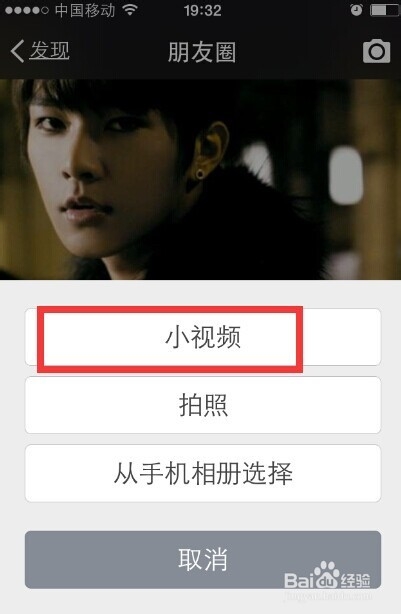
6、点击后,弹出三个选项,这里我们选择”小视频“。
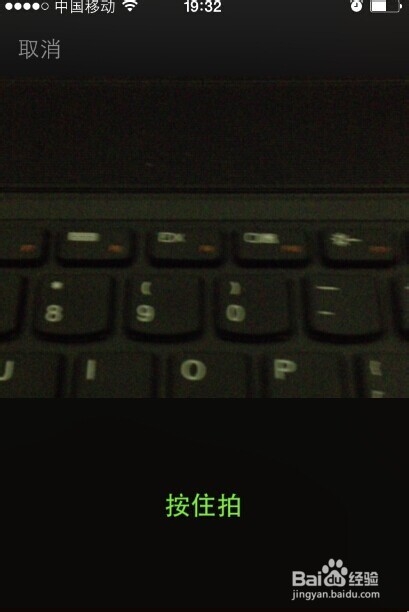
7、选择”小视频“后,进入拍摄视频的画面,这里我按住拍,直至那条绿线变没,也就是视频拍完了再放手。
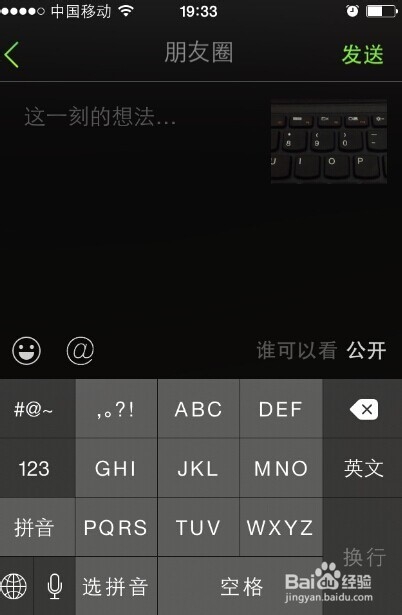
8、拍完了松手后,进入到发表界面,这里我们点击发送即可,这样就完成了。
时间:2026-04-22 17:41:01
1、首先我们把自己微信更新到6.0或者6.0以上的版本。
2、更新版本后,我们点击返回到个人窗口。
3、接着,我们进入到“发现”窗口中。
4、在发现窗口里,这里我们点击“朋友圈”。
5、点击朋友圈后,进入新窗口,然后我们点击窗口中的相机图标,即我们发表说说的按钮。
6、点击后,弹出三个选项,这里我们选择”小视频“。
7、选择”小视频“后,进入拍摄视频的画面,这里我按住拍,直至那条绿线变没,也就是视频拍完了再放手。
8、拍完了松手后,进入到发表界面,这里我们点击发送即可,这样就完成了。
