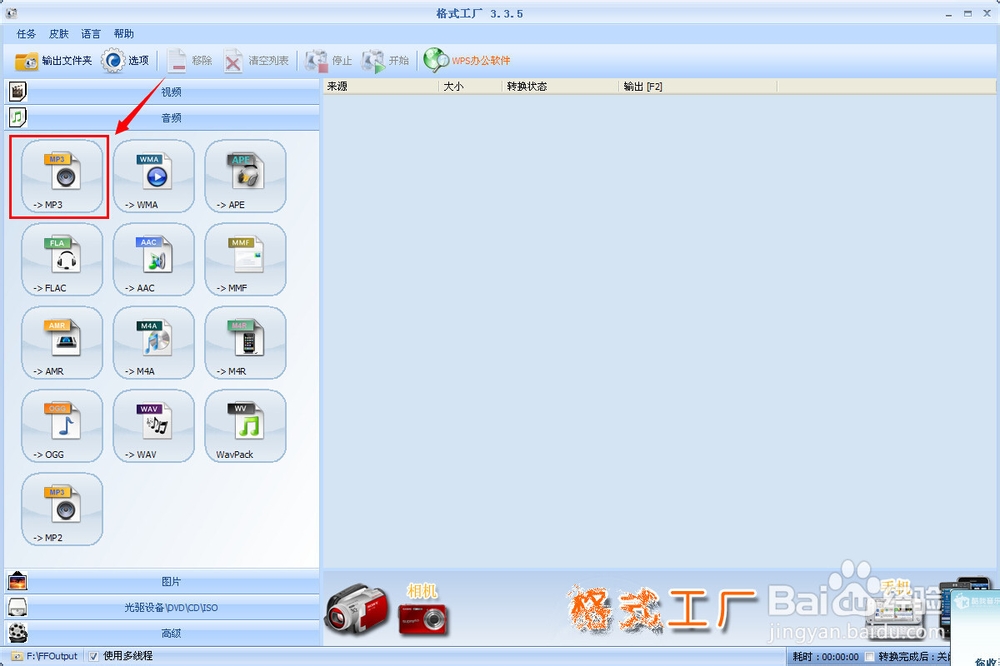
1、打开格式工厂软件,单击[音频]按钮

2、单击[->MP3]按钮输出为MP3格式的音频文件,如果要输出为其它格式可以单击相应的按钮
3、单击[添加文件按钮]

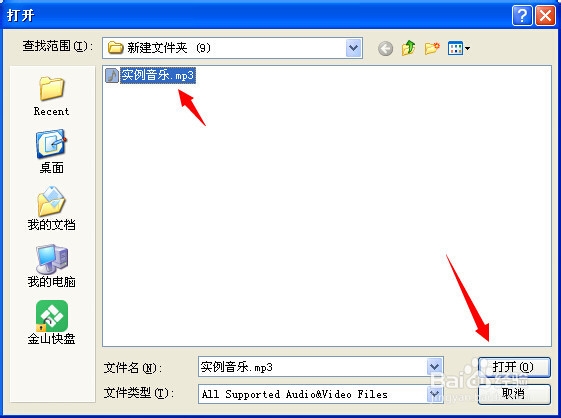
4、选择要添加的文件,单击[打开]按钮
5、单击[输出配置]按钮

6、可以看到“音频声道”默认的值是“自动”,点击这一行,会出现下拉按钮
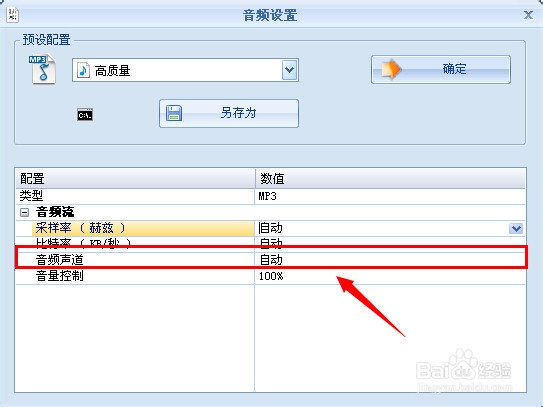
7、在下拉列表里选择“2立体声”或“1单声道”,这里我选择“单声道”,然后单击[确定]按钮

8、单击[确定]按钮

9、单击[点击开始]按钮进行转化

时间:2026-04-28 01:53:15
1、打开格式工厂软件,单击[音频]按钮
2、单击[->MP3]按钮输出为MP3格式的音频文件,如果要输出为其它格式可以单击相应的按钮
3、单击[添加文件按钮]
4、选择要添加的文件,单击[打开]按钮
5、单击[输出配置]按钮
6、可以看到“音频声道”默认的值是“自动”,点击这一行,会出现下拉按钮
7、在下拉列表里选择“2立体声”或“1单声道”,这里我选择“单声道”,然后单击[确定]按钮
8、单击[确定]按钮
9、单击[点击开始]按钮进行转化
