1、选择表头
打开WPS表格,选择表头

2、点击筛选
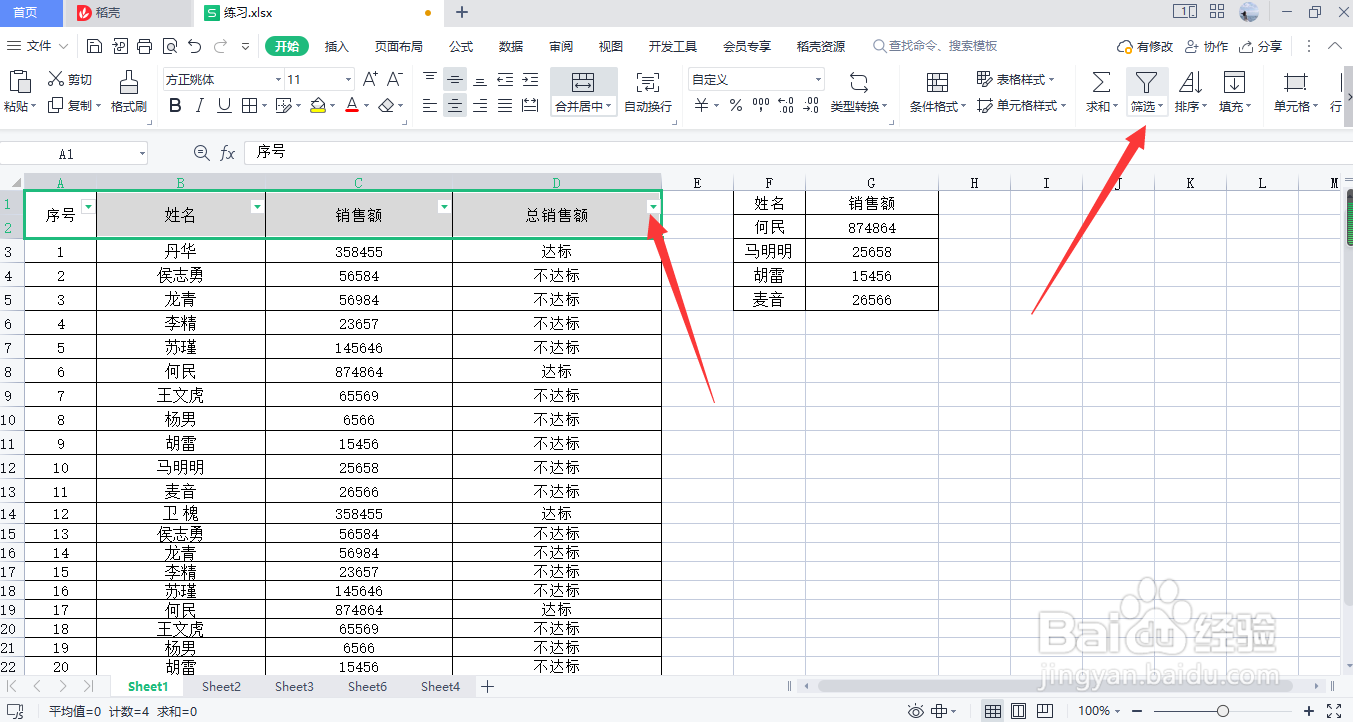
在开始中,点击工具栏中的筛选
3、查看效果
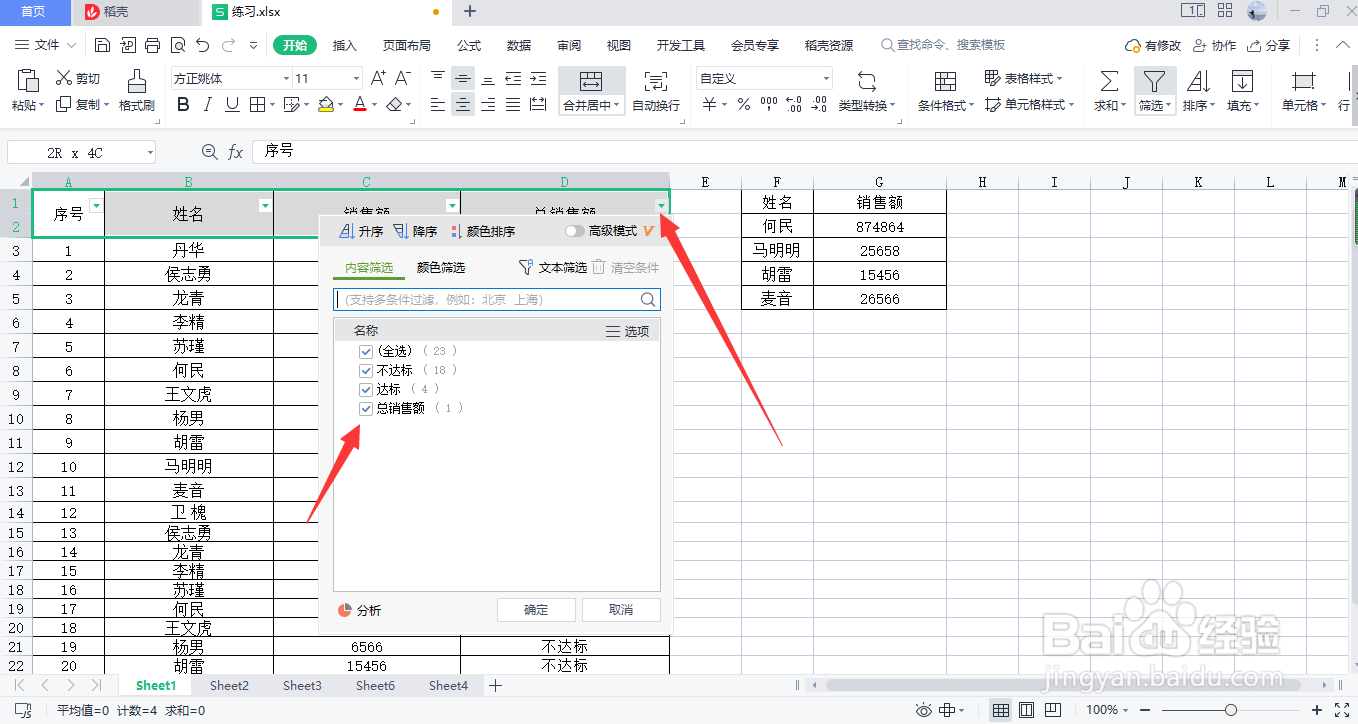
可以看到下拉选项设置成功,点击可以进行筛选
1、点击工具
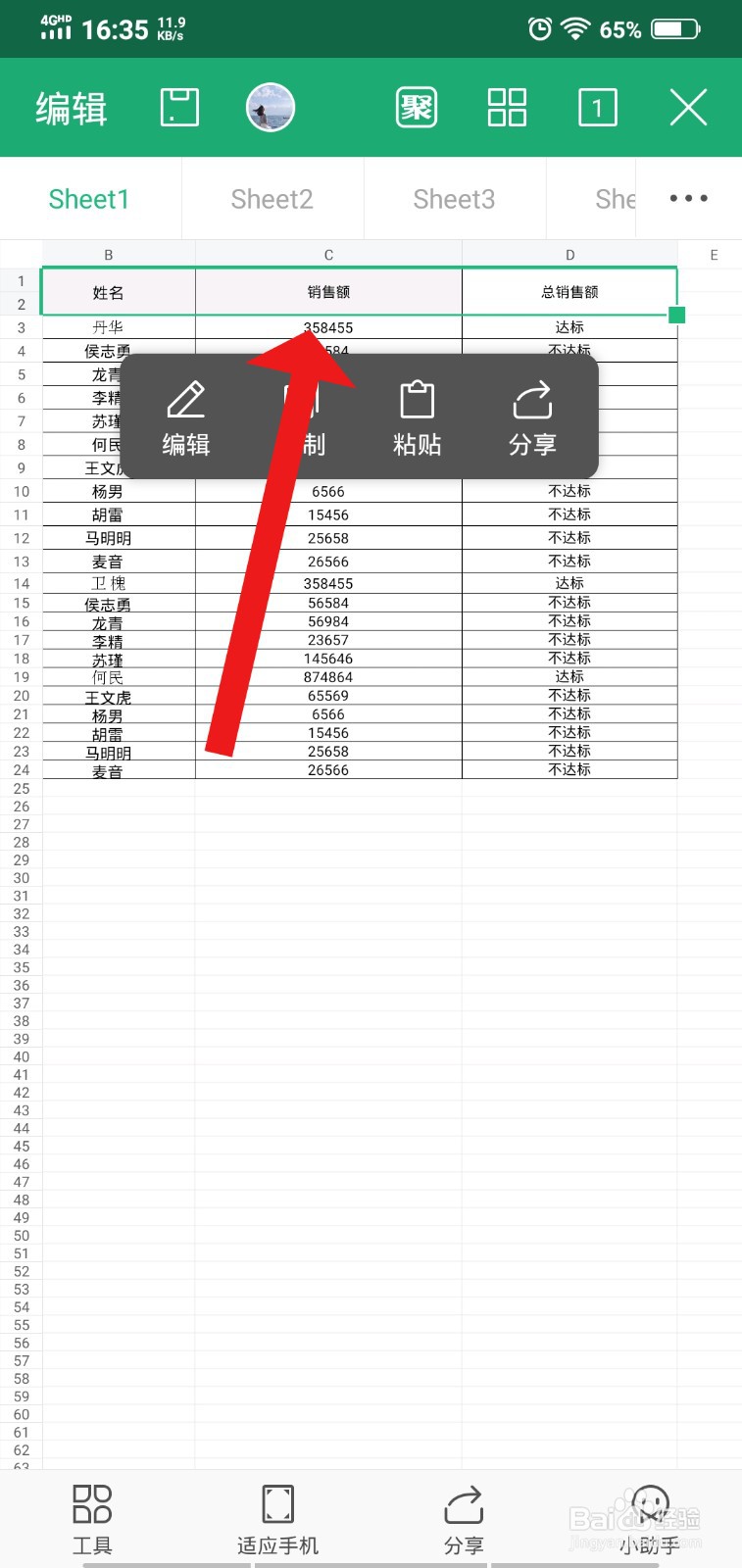
打开手机版WPS表格,选择表头,点击工具
2、点击筛选
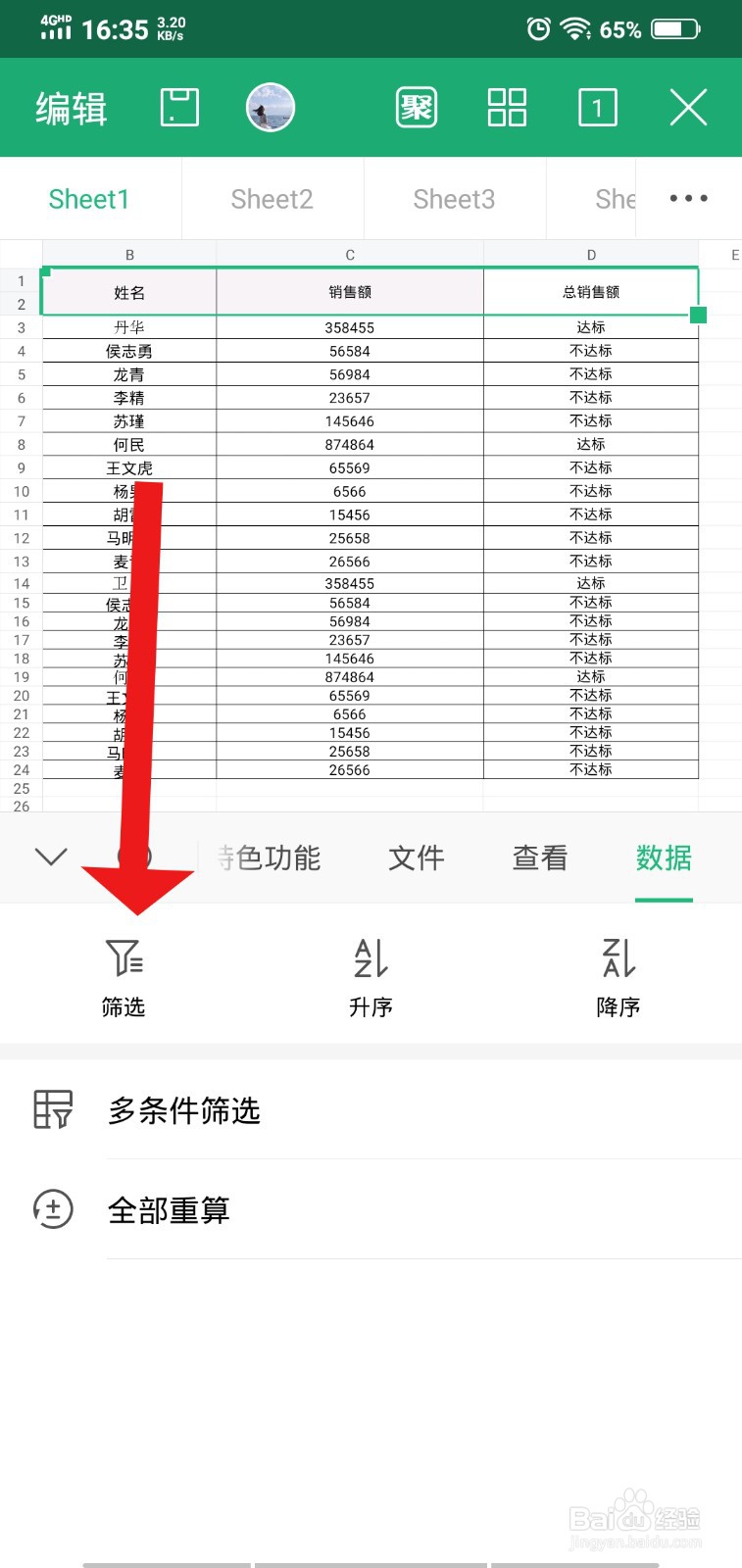
在工具中,点击数据,点击筛选
3、查看效果
可以看到下拉选项设置完成,点击小三角可以进行选择

时间:2026-04-22 05:02:37
1、选择表头
打开WPS表格,选择表头
2、点击筛选
在开始中,点击工具栏中的筛选
3、查看效果
可以看到下拉选项设置成功,点击可以进行筛选
1、点击工具
打开手机版WPS表格,选择表头,点击工具
2、点击筛选
在工具中,点击数据,点击筛选
3、查看效果
可以看到下拉选项设置完成,点击小三角可以进行选择
