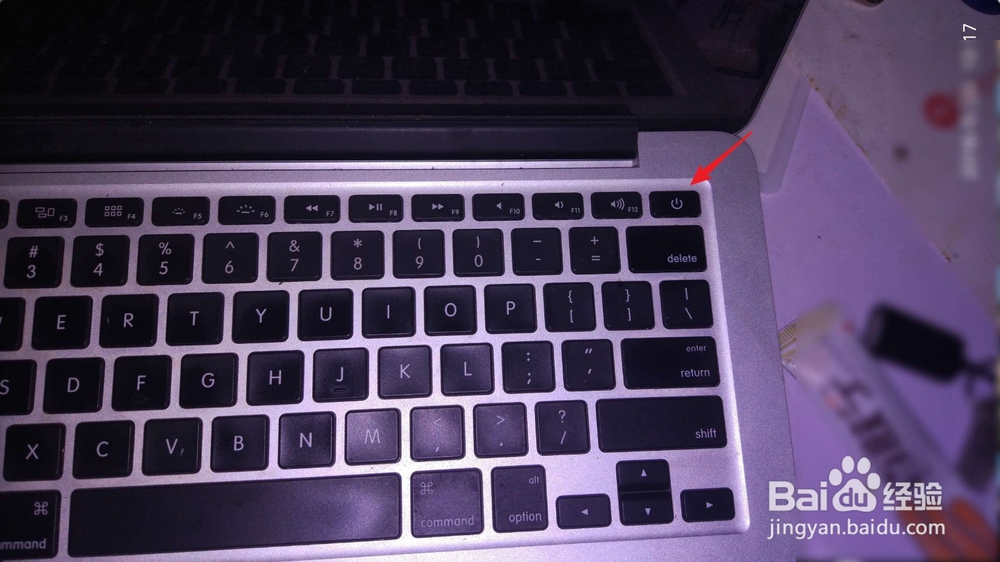
1、在电脑处于关机状态下,按(⌘+R),然后按一下电源键开机。

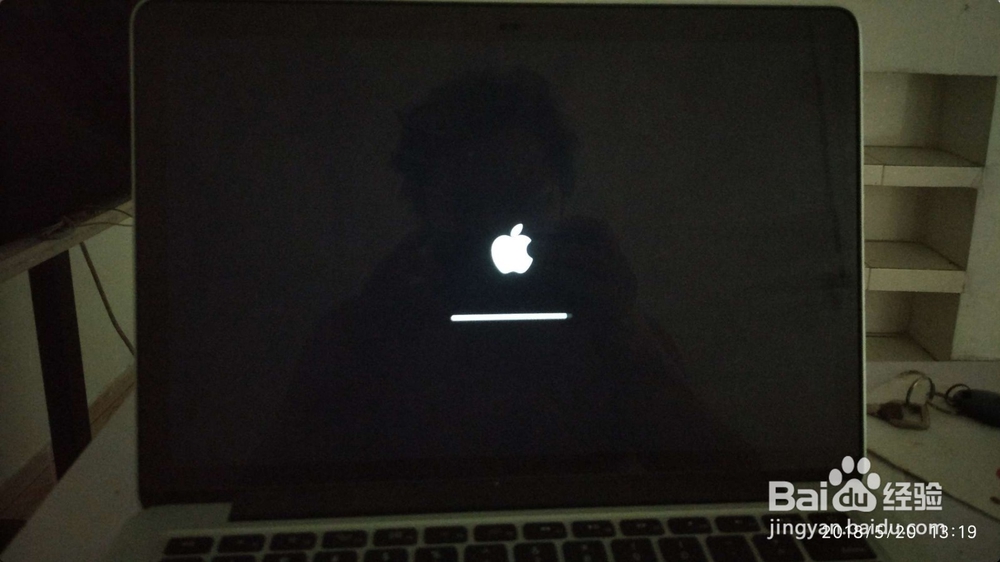
2、等待屏幕上的logo加载完毕,进入图二的界面点击右上角的WiFi图标。

3、点选一个WiFi连接,然后是输入密码点击加入。


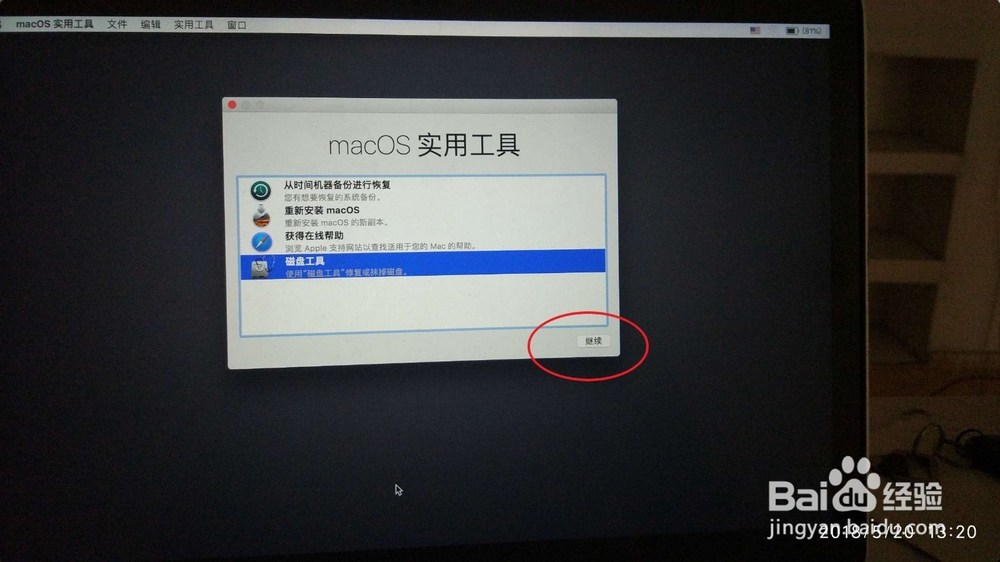
4、然后我们点击磁盘工具点击继续,点击你的SSD。
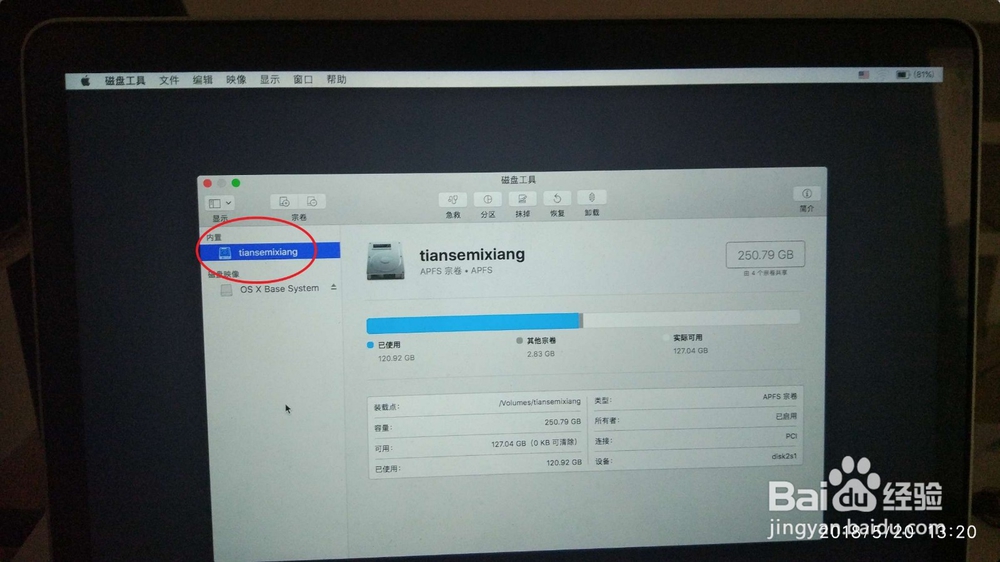
5、点磁盘工具上的抹掉,然后再次点击弹出的抹掉。


6、抹盘了后点击左上角的磁盘工具,点击退出,然后点击重新安装macos。

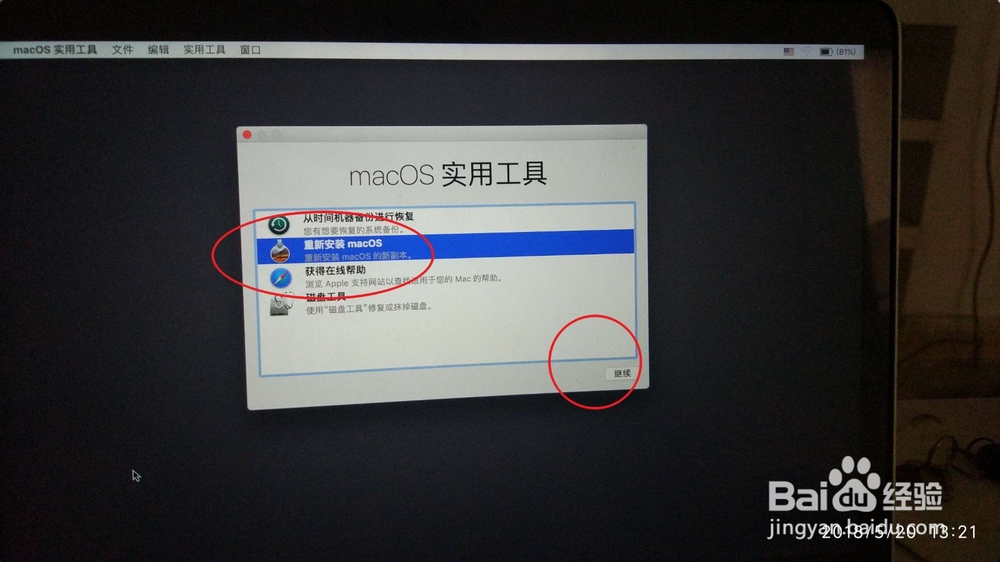
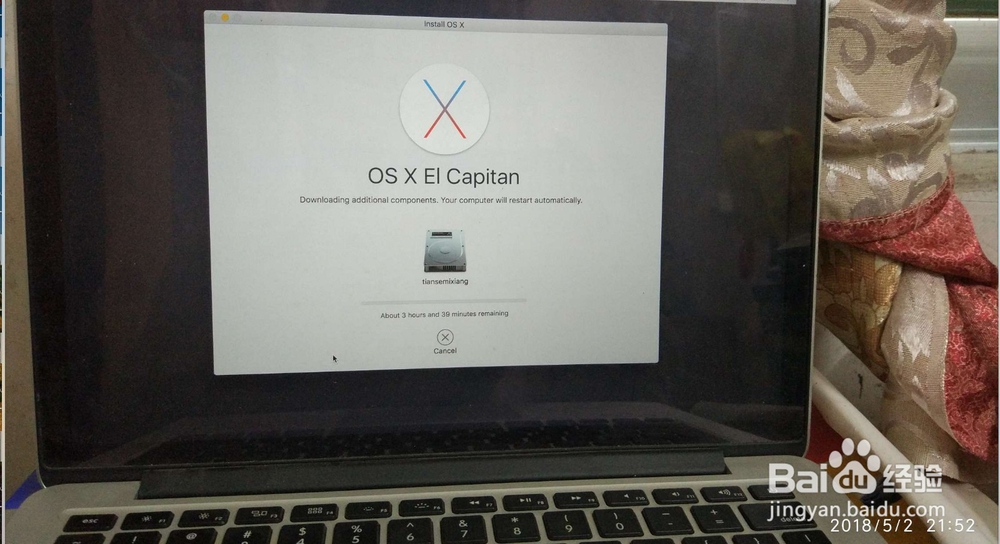
7、然后点击继续,接下来就是漫长的等待,安装完了会进入到桌面上的。


时间:2026-04-23 09:52:13
1、在电脑处于关机状态下,按(⌘+R),然后按一下电源键开机。
2、等待屏幕上的logo加载完毕,进入图二的界面点击右上角的WiFi图标。
3、点选一个WiFi连接,然后是输入密码点击加入。
4、然后我们点击磁盘工具点击继续,点击你的SSD。
5、点磁盘工具上的抹掉,然后再次点击弹出的抹掉。
6、抹盘了后点击左上角的磁盘工具,点击退出,然后点击重新安装macos。
7、然后点击继续,接下来就是漫长的等待,安装完了会进入到桌面上的。
