1、定位好光标的位置;
然后,输入算式,
比如,121+229

2、然后,我们在229后面再输入=号
再按下空格键;或者是回车键
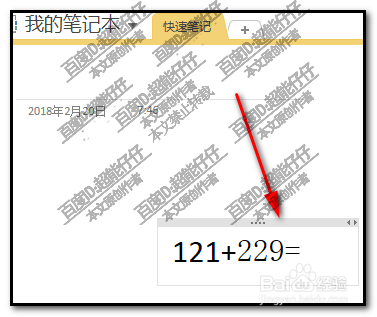
3、按下空格键或是回车键后
看,结果自动显示出来了

4、我们再输入另一个算式;
比如,431-196
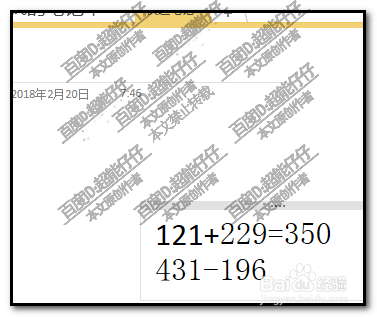
5、再输入=号,按下空格键或是回车键后
同样,结果自动显示

6、我们再看下乘除的算式
比如,输入11X21
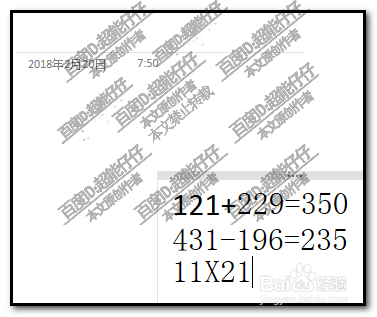
7、输入=号,按下空格键或是回车键后
看,结果自动显示

8、输入100/10
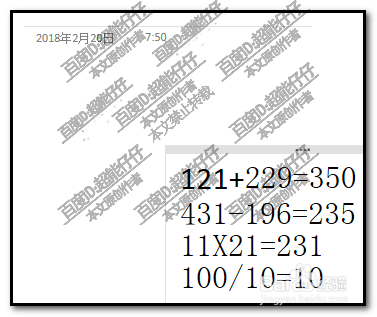
再输入=号,按下空格,得出结果。
时间:2026-04-25 07:11:47
1、定位好光标的位置;
然后,输入算式,
比如,121+229
2、然后,我们在229后面再输入=号
再按下空格键;或者是回车键
3、按下空格键或是回车键后
看,结果自动显示出来了
4、我们再输入另一个算式;
比如,431-196
5、再输入=号,按下空格键或是回车键后
同样,结果自动显示
6、我们再看下乘除的算式
比如,输入11X21
7、输入=号,按下空格键或是回车键后
看,结果自动显示
8、输入100/10
再输入=号,按下空格,得出结果。
