Excel如何实现批量清空错误值

 时间:2024-11-22 19:59:30

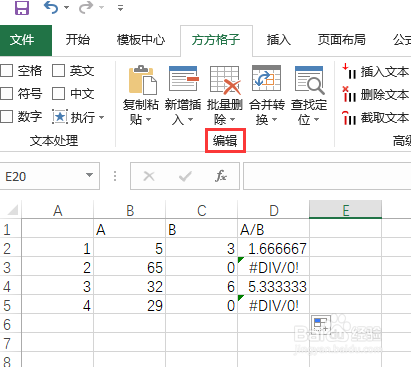
1、首先,点击“方方格子”选项卡

Excel如何实现批量清空错误值

2、选择要清空错误值的表格区域

Excel如何实现批量清空错误值

3、找到“编辑”模块

Excel如何实现批量清空错误值

4、选择“批量删除”

Excel如何实现批量清空错误值

5、点击下拉菜单栏的“清空错误值”

Excel如何实现批量清空错误值

6、最后,如图所示,选中区域的错误值被清空

Excel如何实现批量清空错误值
  • Excel如何实现批量清空错误值
  • excel如何快速清空错误值
  • excel如何快速消除错误公式?
  • Excel如何批量清除错误值
  • excel如何快速清空错误值
  • 热门搜索
    肚子右边疼是怎么回事 暖宝宝怎么用 野山参怎么吃 ground怎么读 痛风怎么办快速止痛 怎么煮面条 红花油怎么用 拉不出屎怎么办 怀孕拉肚子怎么办 宝路狗粮怎么样