1、打开PS工具,然后执行【文件-打开】命令,打开我们实现准备好的免冠照片,如下图所示:

2、然后执行【文件-新建】命令,在弹出的对话框中设置相关的属性:宽3.5cm,高4.9cm(2寸照片大小),分辨率为300,,如下图所示:

3、拖动我们之前打开的素材文件到新建的文件中,调整大小,得到如下效果:

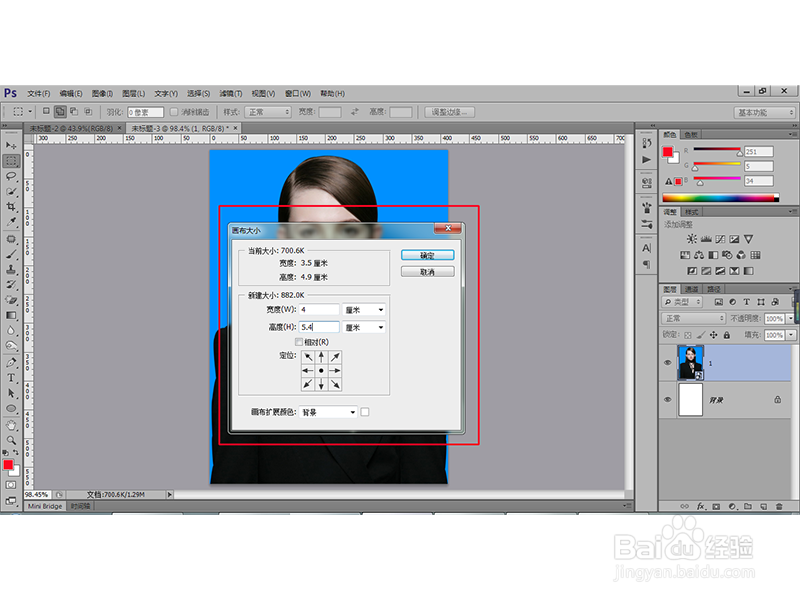
4、然后执行【图像-画布大小】命令,设置相关参数如下:
5、然后执行【编辑-定义图案】命令,在弹出的对话框中设置图案的名称,然后点击确定,如下图所示:

6、然后执行【文件-新建】命令,然后在弹出的对话框中设置文件大小为:宽16cm,高11cm,分辨率为300,如下图所示:

7、然后执行【编辑-填充】命令,选择之前定义的图案,如下图所示:

8、然后点击确定,得到的效果如下:保存之后我们就可以拿去打印啦,是不是很简单!

