1、首先,我们需要打开我们电脑的ps软件(鼠标左键双击桌面上的ps快捷方式或者是鼠标右键再选择打开都是可以的)。

2、打开ps软件之后,我们打开一张图片。
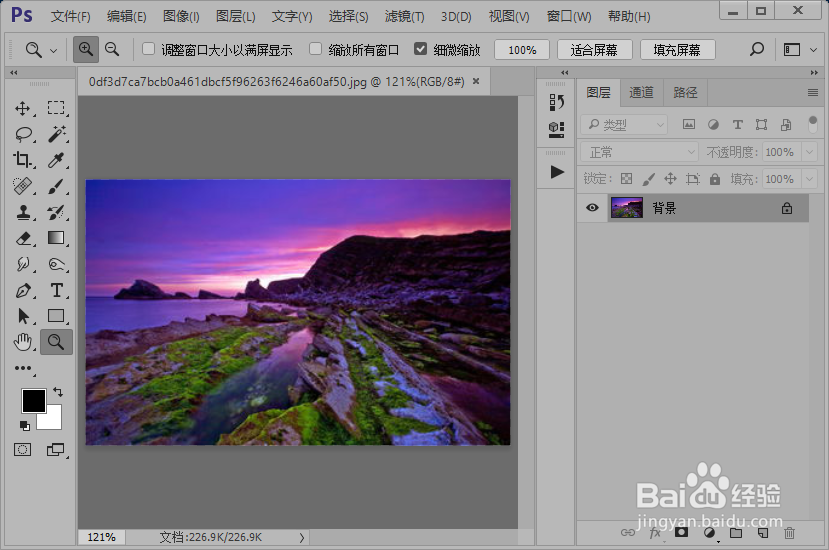
3、复制背景图层两次。

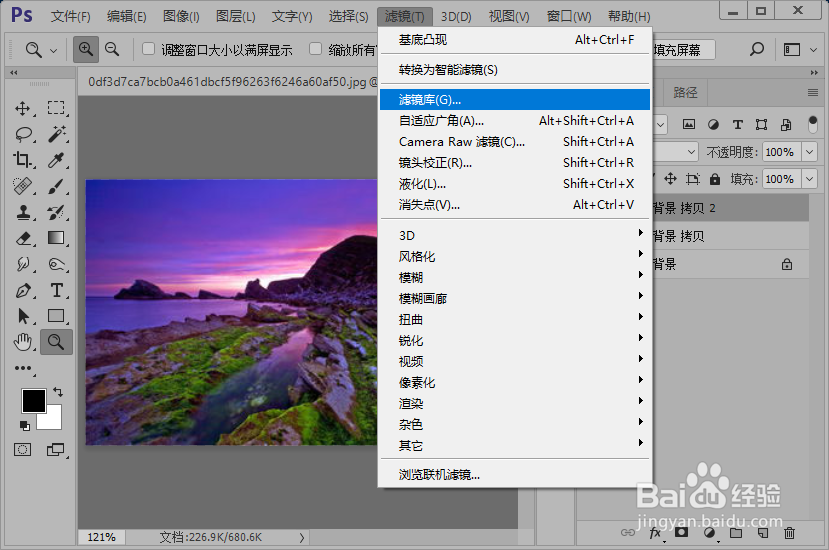
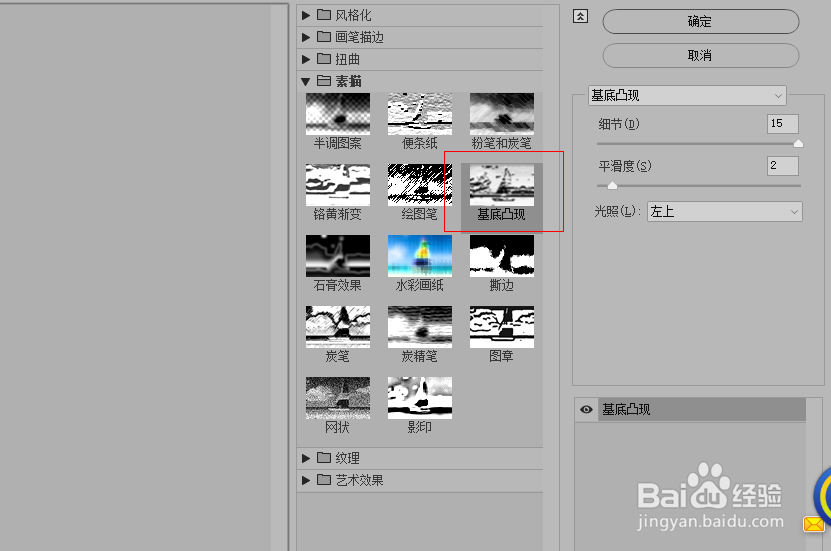
4、从滤镜库里面找到“素描”里面的“基底凸现”,选择并设置如图所示参数。
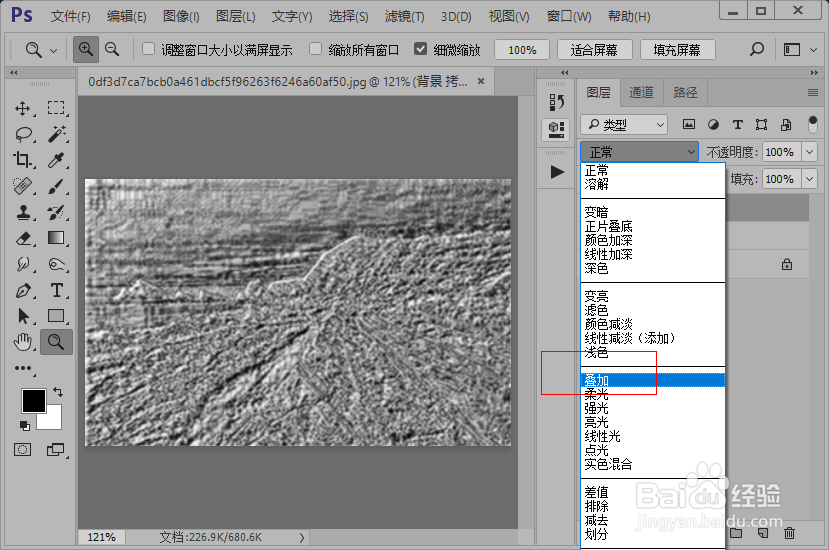
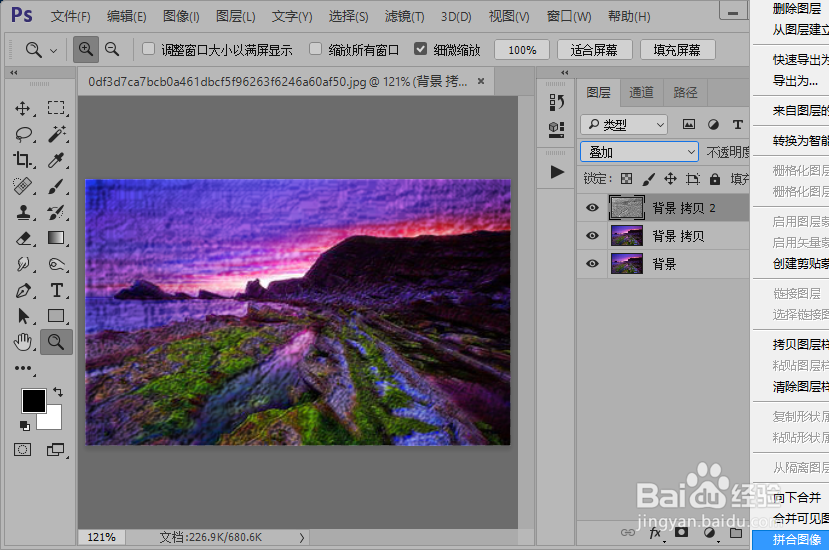
5、把图层背景 拷贝 2的图层混合模式改为叠加。
6、鼠标右键,拼合图像。
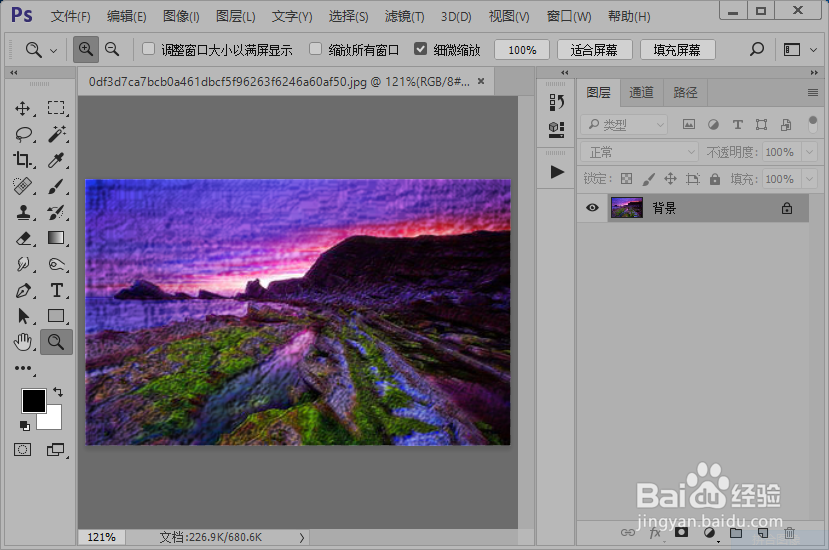
7、这样,我们就制作好了图片的浮雕效果,如图所示。
时间:2026-04-22 19:24:20
1、首先,我们需要打开我们电脑的ps软件(鼠标左键双击桌面上的ps快捷方式或者是鼠标右键再选择打开都是可以的)。
2、打开ps软件之后,我们打开一张图片。
3、复制背景图层两次。
4、从滤镜库里面找到“素描”里面的“基底凸现”,选择并设置如图所示参数。
5、把图层背景 拷贝 2的图层混合模式改为叠加。
6、鼠标右键,拼合图像。
7、这样,我们就制作好了图片的浮雕效果,如图所示。
