1、找到需要编辑的XLSX 工作表。

2、打开XLSX 工作表。
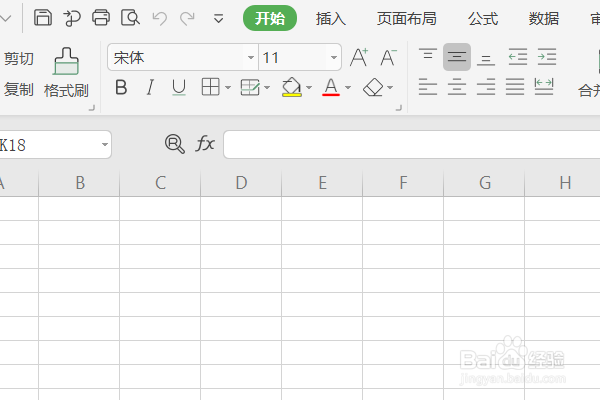
3、点击栗三上方菜单栏的插入。

4、点击插入召返菜单中的形状,选择需要的形状插入。
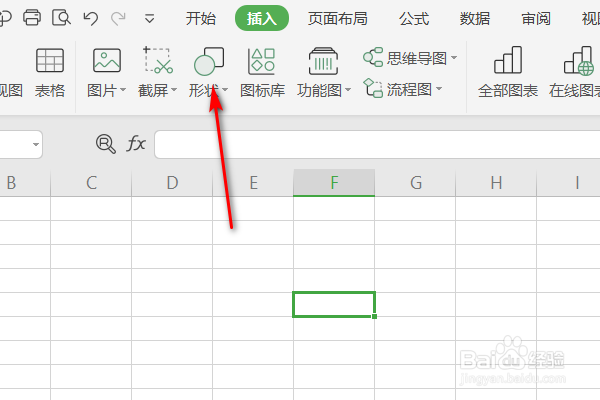
5、 争排爱就可以得到一个形状。

6、找到需要编辑的XLSX 工作表, 打开XLSX 工作表,点击上方菜单栏的插入,点击插入菜单中的形状,选择需要的形状插入,就可以得到一个形状。
时间:2026-04-25 08:43:06
1、找到需要编辑的XLSX 工作表。
2、打开XLSX 工作表。
3、点击栗三上方菜单栏的插入。
4、点击插入召返菜单中的形状,选择需要的形状插入。
5、 争排爱就可以得到一个形状。
6、找到需要编辑的XLSX 工作表, 打开XLSX 工作表,点击上方菜单栏的插入,点击插入菜单中的形状,选择需要的形状插入,就可以得到一个形状。
