1、新建一个Excel文档。

2、输入长短不一的姓名信息。
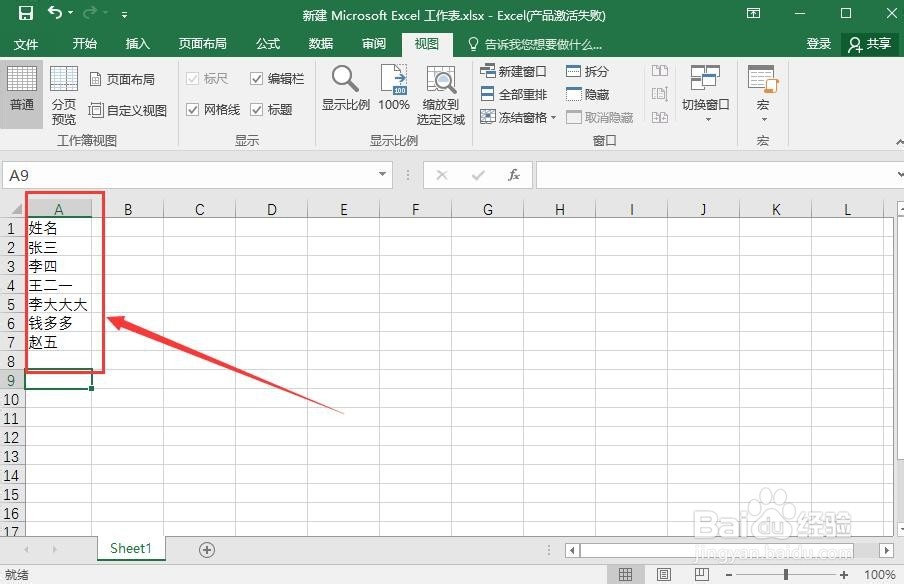
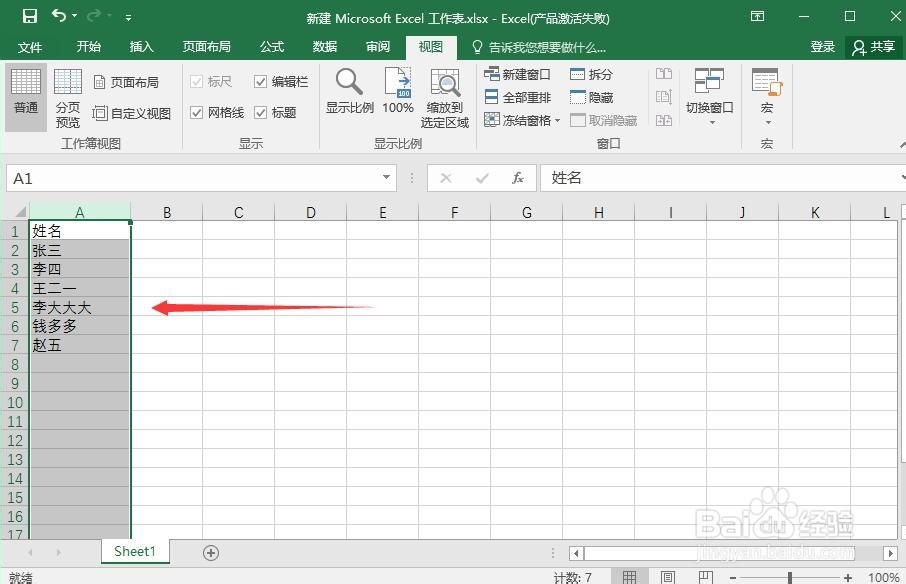
3、将鼠标放在列首,选中整列。

4、拉动列首的双向箭头,将列调整到适合的宽度。
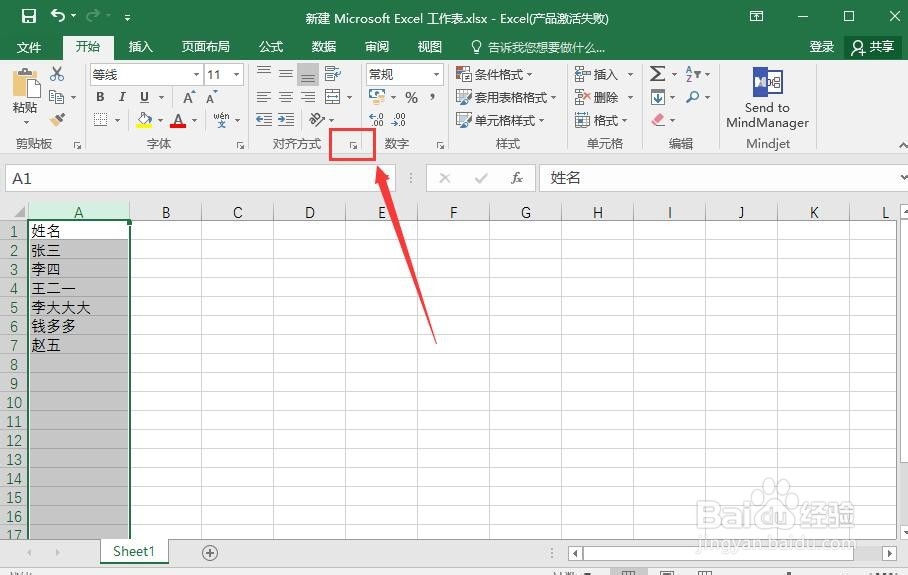
5、接着点击工具栏中的“开始”-“对齐方式”右下角的箭头。
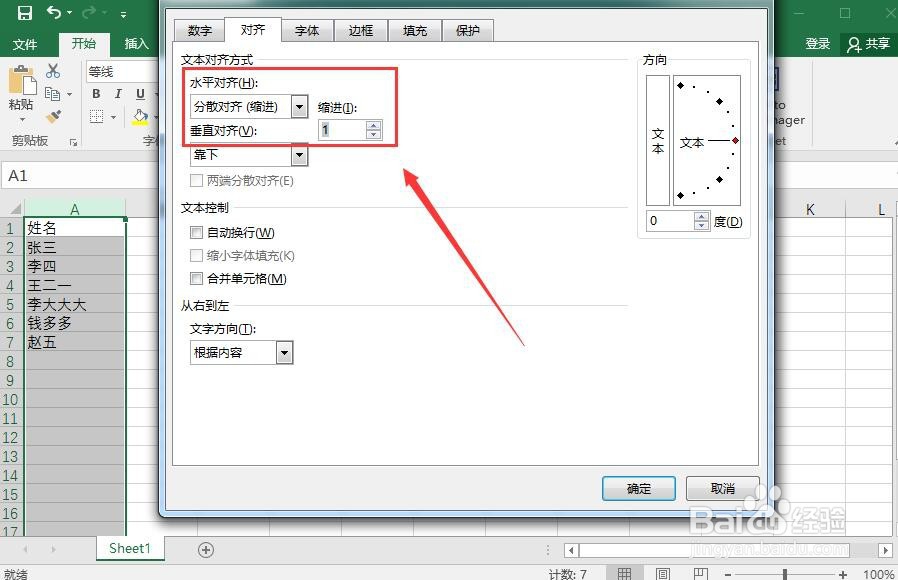
6、在弹窗的对齐方式设置中,将水平对齐选择为“分散对齐(缩进)”,缩进量改为1,点击确定。
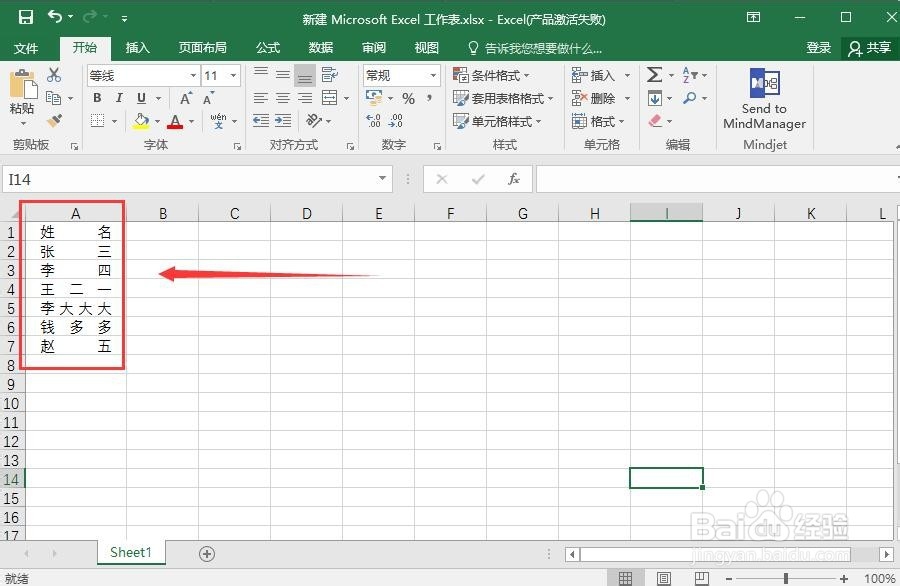
7、此时,姓名列就对齐了。对齐之后的姓名再打印出来使用,就非常美观啦。
1、新建Excel文档;
2、输入姓名信息;
3、调整所在列列宽;
4、选择分散对齐。

时间:2026-04-23 03:12:52
1、新建一个Excel文档。
2、输入长短不一的姓名信息。
3、将鼠标放在列首,选中整列。
4、拉动列首的双向箭头,将列调整到适合的宽度。
5、接着点击工具栏中的“开始”-“对齐方式”右下角的箭头。
6、在弹窗的对齐方式设置中,将水平对齐选择为“分散对齐(缩进)”,缩进量改为1,点击确定。
7、此时,姓名列就对齐了。对齐之后的姓名再打印出来使用,就非常美观啦。
1、新建Excel文档;
2、输入姓名信息;
3、调整所在列列宽;
4、选择分散对齐。
