1、第一步:在电脑“开始--附件”中打开画图工具。

2、第二步:在工具栏的形状选择框中,单击选择“直线形”。
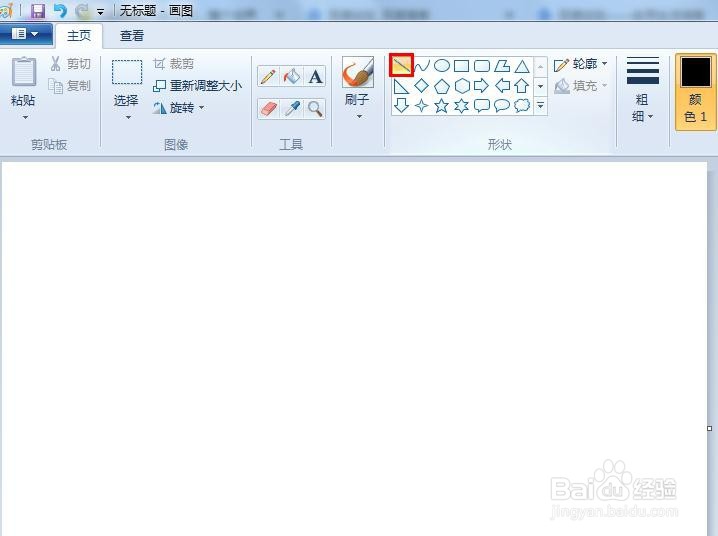
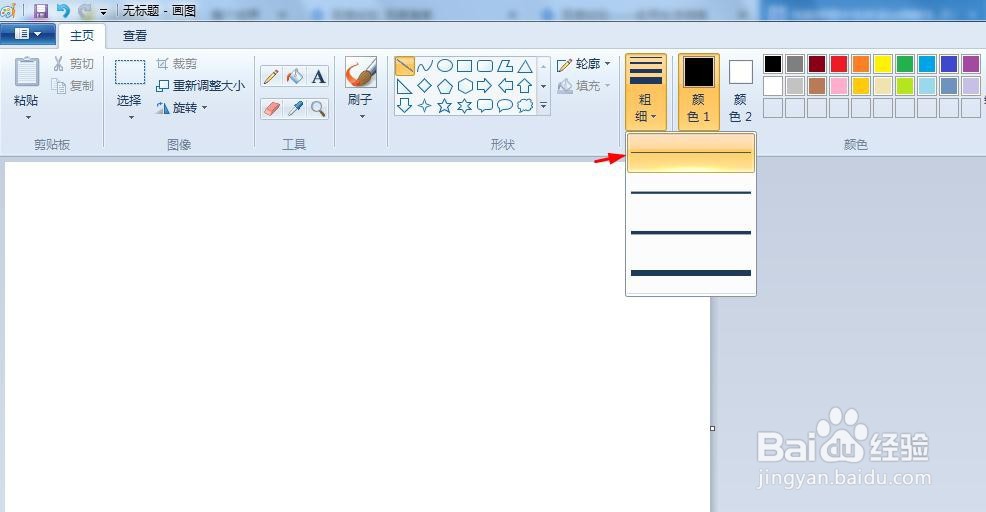
3、第三步:将线条的粗细设置为最细的。
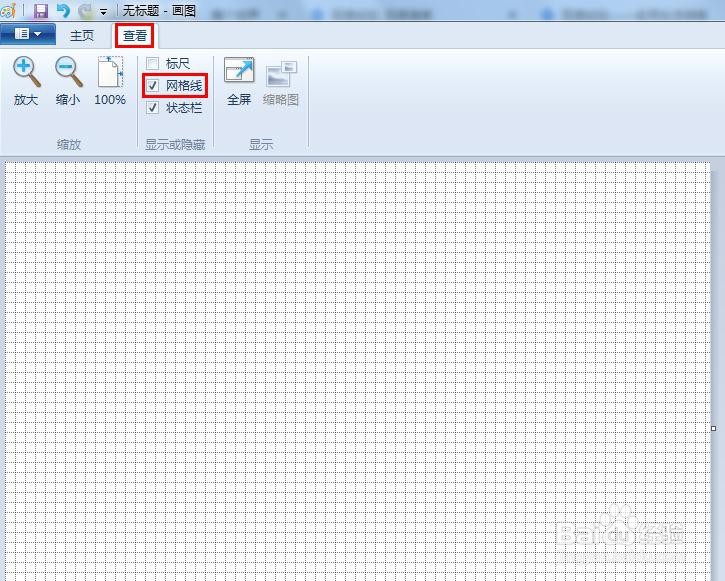
4、第四步:切换至“查看”选项卡中,勾选上“网格线”。
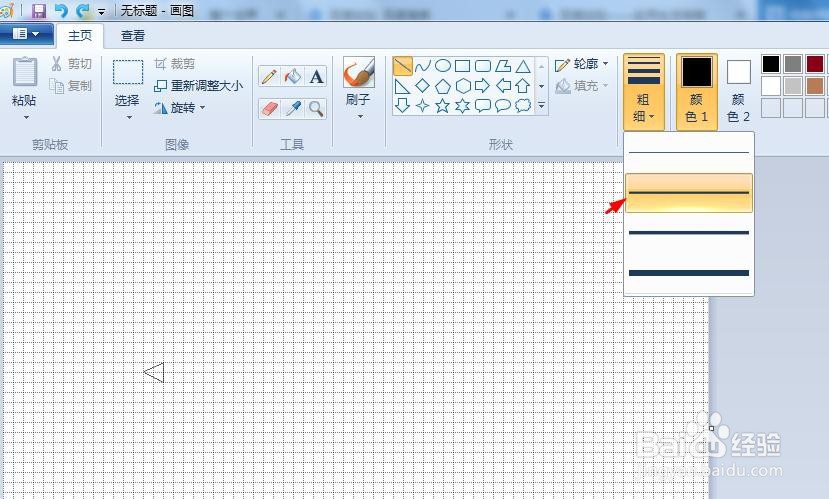
5、第五步:参照网格线,画出一个小三角。

6、第六步:将线条设置为较粗一号,按住shift键在小三角的后面画一条直线。
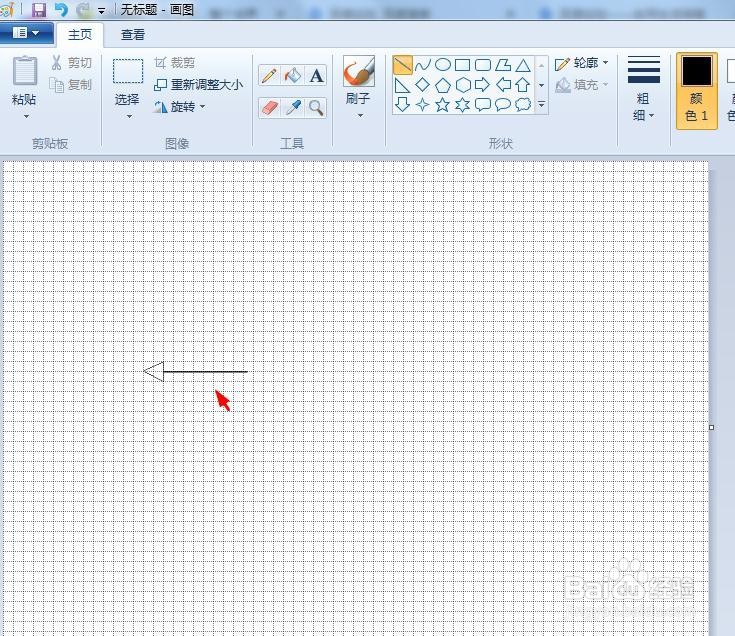
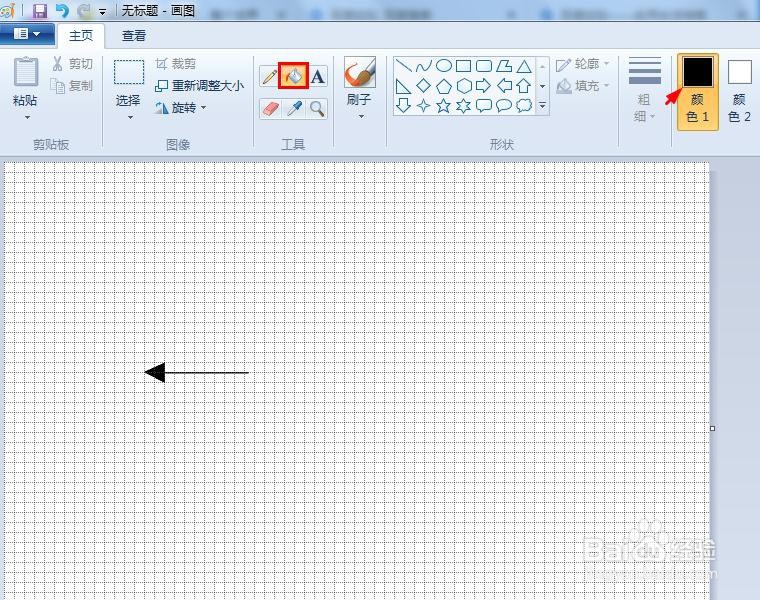
7、第七步:用油漆桶工具把小三角填充成黑色的。
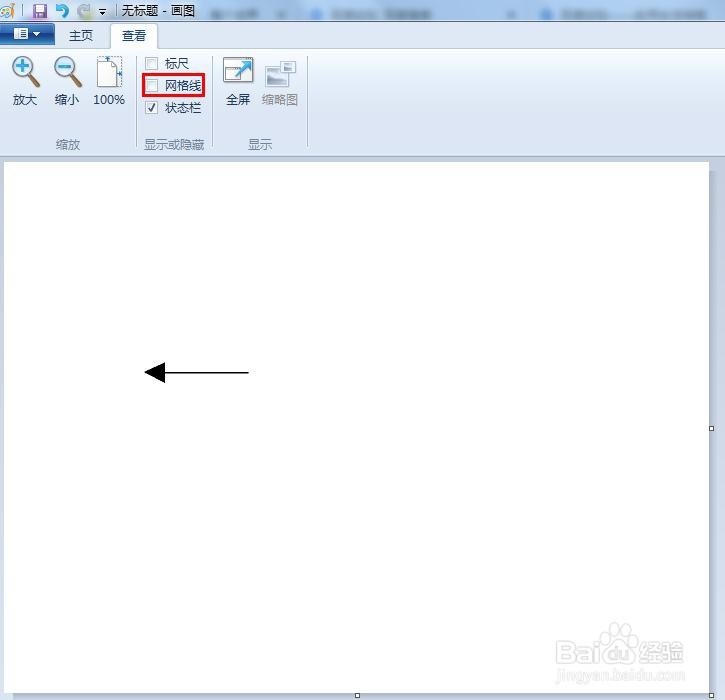
8、第八步:去掉网格线,完成操作,画好的细箭头如下图所示。
时间:2026-04-27 14:37:07
1、第一步:在电脑“开始--附件”中打开画图工具。
2、第二步:在工具栏的形状选择框中,单击选择“直线形”。
3、第三步:将线条的粗细设置为最细的。
4、第四步:切换至“查看”选项卡中,勾选上“网格线”。
5、第五步:参照网格线,画出一个小三角。
6、第六步:将线条设置为较粗一号,按住shift键在小三角的后面画一条直线。
7、第七步:用油漆桶工具把小三角填充成黑色的。
8、第八步:去掉网格线,完成操作,画好的细箭头如下图所示。
