word里面教你删除空白页的六种方法

 时间:2026-02-12 04:01:37

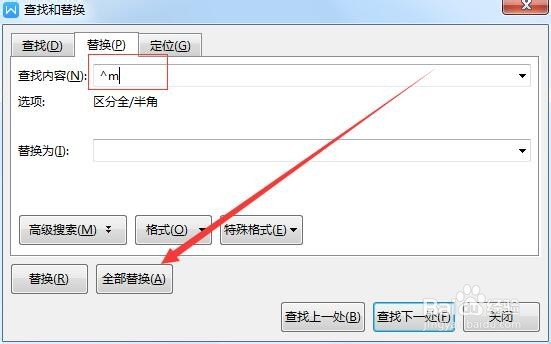
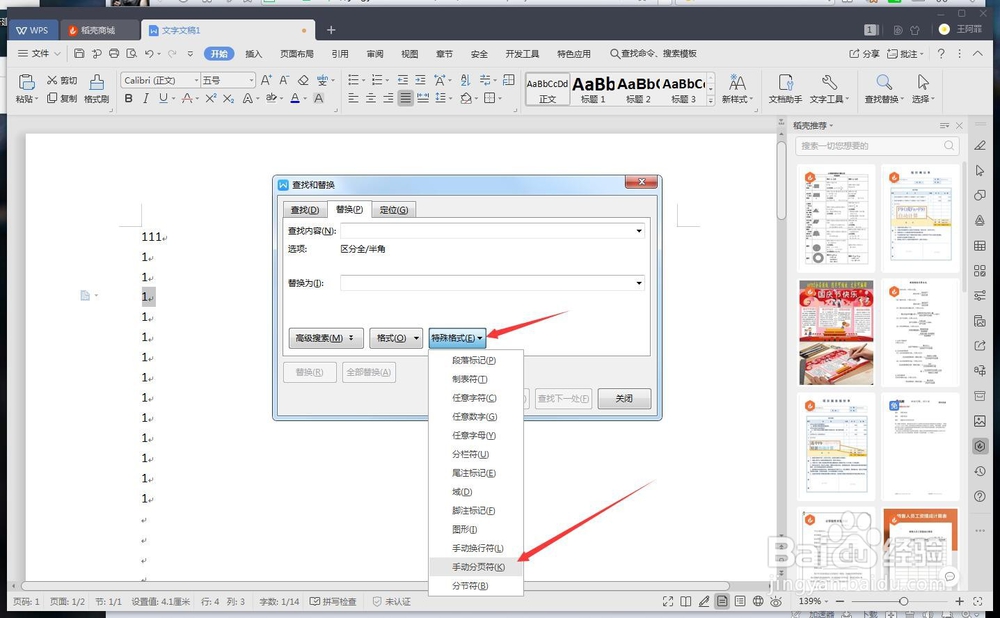
1、方法一:按Ctrl+H键打开查找替换,在【特殊格式】里选择【手动分页符】。
word里面教你删除空白页的六种方法

2、如图,然后点击全部替换,把所有空白页删除。

word里面教你删除空白页的六种方法

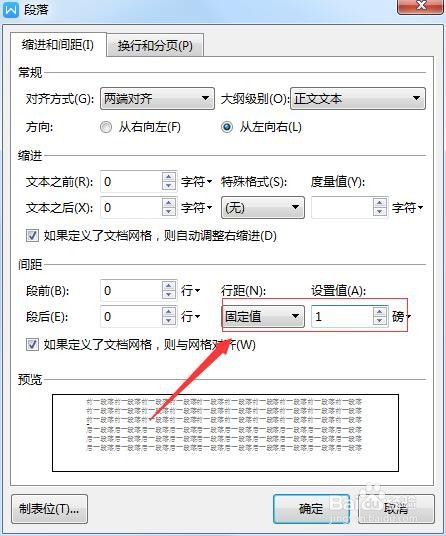
3、方法二:如果一页只有一行字这种产生的页面大部分空白,我们可以缩小行距。

右键选择段落,如下图将“行距”设为“固定值”,值设为“1磅”,确定。空白页就删除了。
word里面教你删除空白页的六种方法

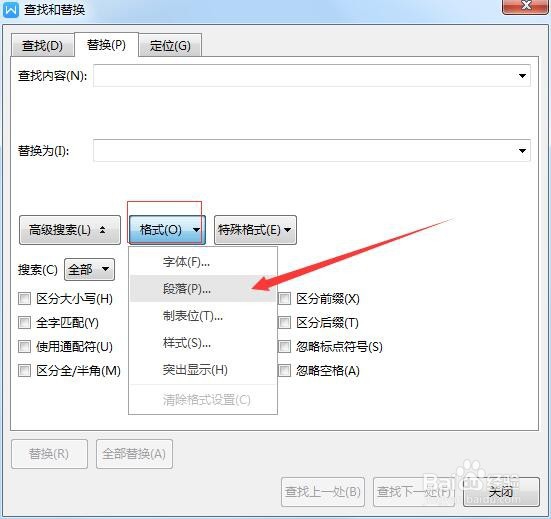
4、方法三:调整分页问题。Ctrl+h打开查找替换。点击格式——段落。

word里面教你删除空白页的六种方法

5、勾选段中不分页。删除大量空白。

word里面教你删除空白页的六种方法

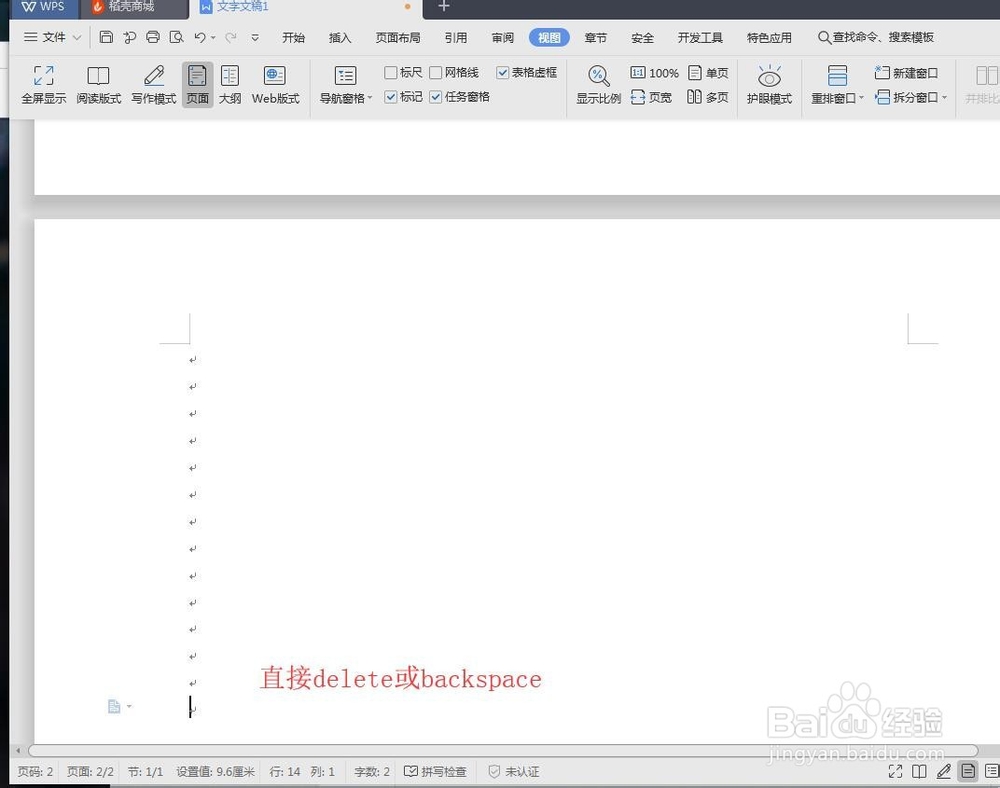
6、方法四:如果最后一页是空白的话,直接按Backspace或者Delete删除,这种办法最简单。
word里面教你删除空白页的六种方法

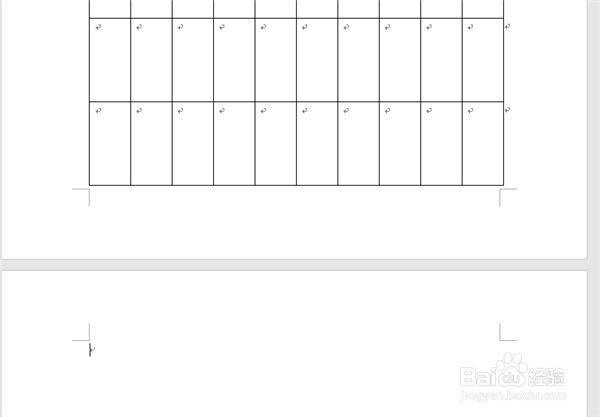
7、方法五:如果我们插入的表格太大,导致最后一个回车行车第二页无法删除,只需调整表格就可以了。
word里面教你删除空白页的六种方法

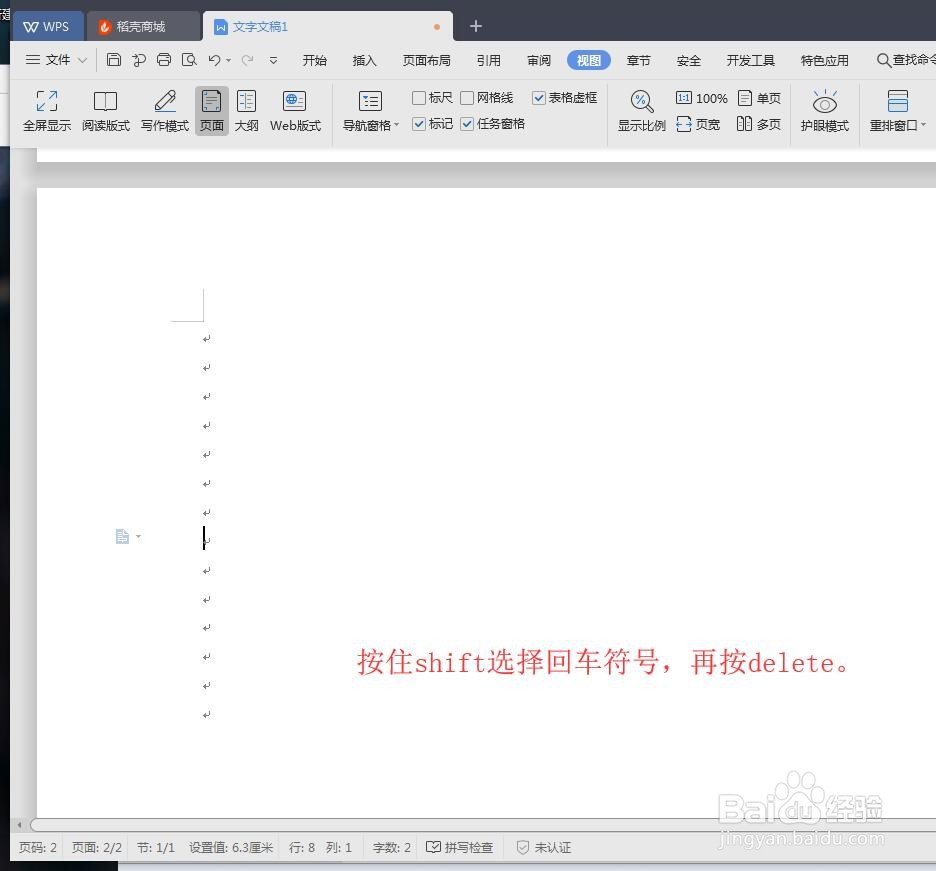
8、方法六:在空白页的最后一个回车上点一下,按住shift,选择要删除的分隔符,按下delete。
word里面教你删除空白页的六种方法

1

word里面教你删除空白页的六种方法

  • 怎样删除WPS文字中多余的空白页
  • Word文档出现空白页如何删除?
  • WPS怎么把页码删了?
  • 空白页怎么删除
  • wps如何删除空白页
  • 热门搜索
    阴虱子是怎么形成的 支原体感染怎么引起的 玉米烙的做法 虎皮凤爪的做法 汉堡包做法 家常豆腐做法 叉烧的做法 苹果派怎么做 鲳鱼的做法 鸡翅的做法大全