Photoshop打造黄褐色风景艺术照(二)

 时间:2026-04-24 06:47:52

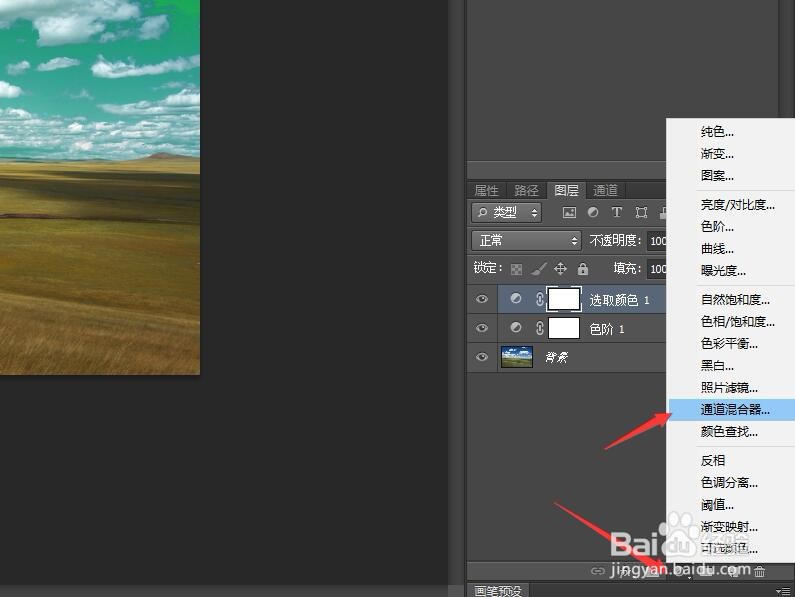
1、上接'Photoshop打造黄褐色风景艺术照(一)'。在图层面板中单击底部的【创建新的填充或调整图层】按钮,在弹出的菜单中选择【通道混合器】命令。
Photoshop打造黄褐色风景艺术照(二)

2、选择输出通道为红。将红色数值更改为85,绿色数值更改为36,蓝色数值更改为-22。

Photoshop打造黄褐色风景艺术照(二)

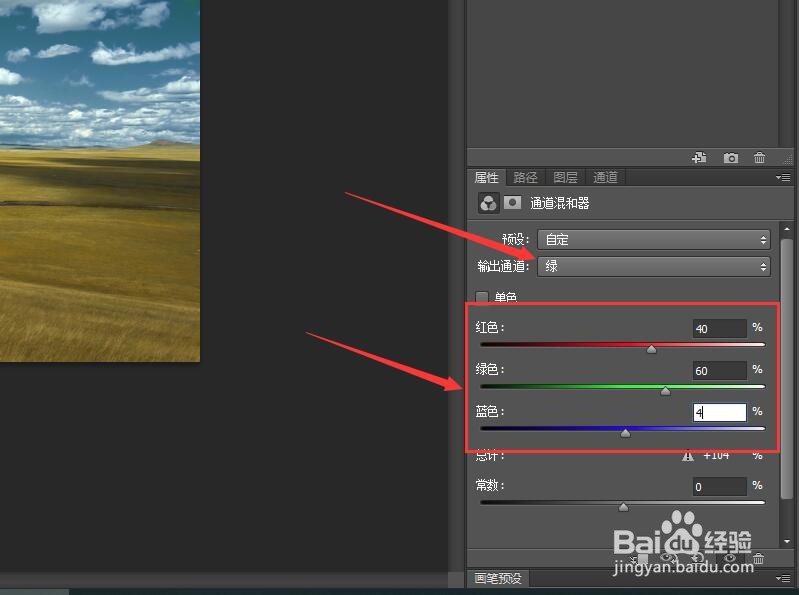
3、选择输出通道为绿。将红色数值更改为40,绿色数值更改为60,蓝色数值更改为4。
Photoshop打造黄褐色风景艺术照(二)

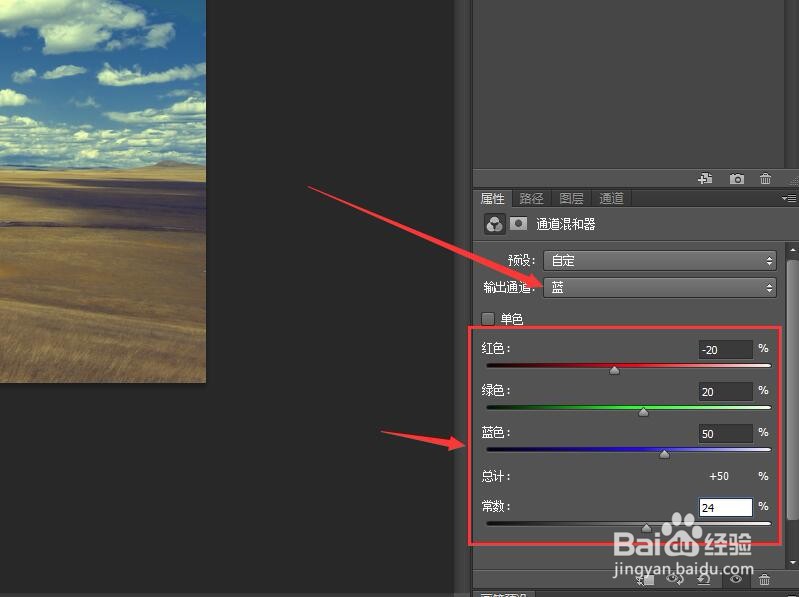
4、选择输出通道为蓝。将红色数值更改为-20,绿色数值更改为20,蓝色数值更改为50,常数更改为24。
Photoshop打造黄褐色风景艺术照(二)

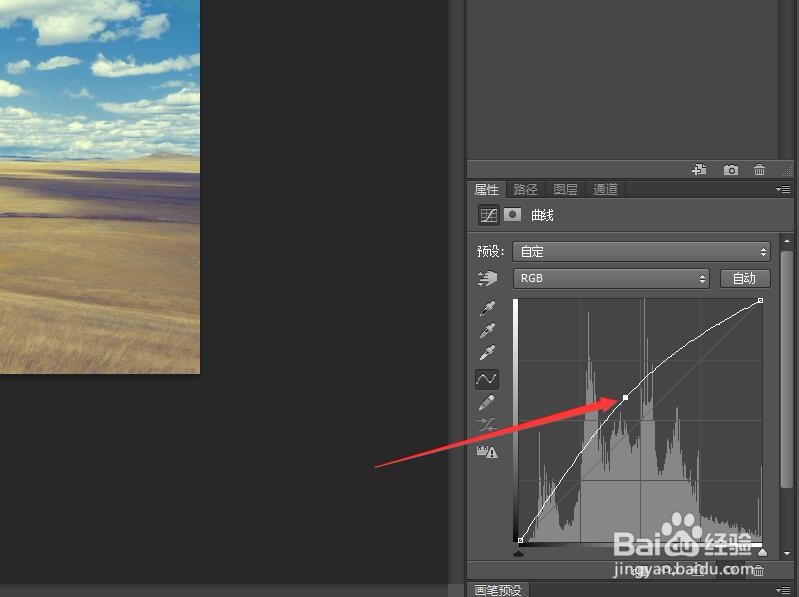
5、返回到图层面板中,单击底部的【创建新的填充或调整图层】按钮,在弹出的菜单中选择【曲线】命令。

Photoshop打造黄褐色风景艺术照(二)

6、将光标移至直方图中的调整曲线上,向上拖动将照片提亮。

Photoshop打造黄褐色风景艺术照(二)

7、在绘图区域就可以看到。黄褐色风景艺术照的效果。

Photoshop打造黄褐色风景艺术照(二)

  • 打造幻景朦胧艺术照
  • Photoshop 画笔打造真人艺术照效果(图文详解)
  • 如何打造漂亮MM艺术照效果
  • Photoshop如何给公园美女调出韩系黄褐色
  • PS艺术照的效果
  • 热门搜索
    乌龙茶属于什么茶 唐氏筛查都查些什么 什么是拟人句 兹是什么意思 空投是什么意思 什么的夕阳 hd什么意思 新生儿溶血是什么意思 life是什么意思 9月6日是什么星座