win10连不上wifi怎么办

 时间:2026-02-19 21:30:12

1、有线网络连接:

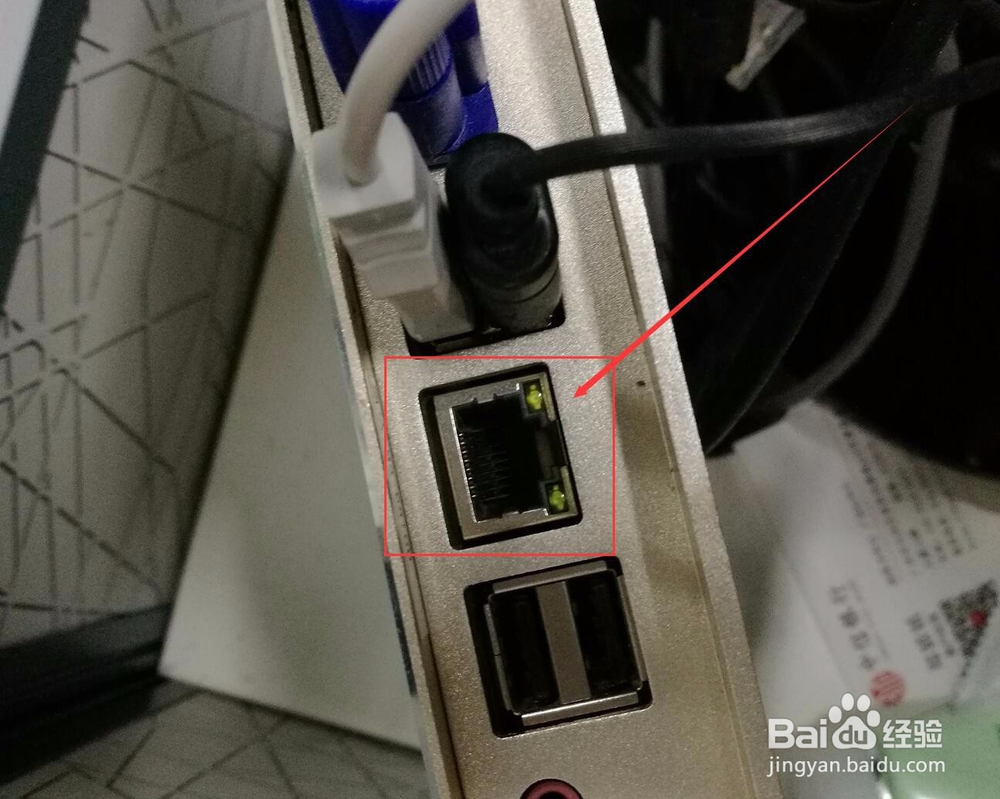
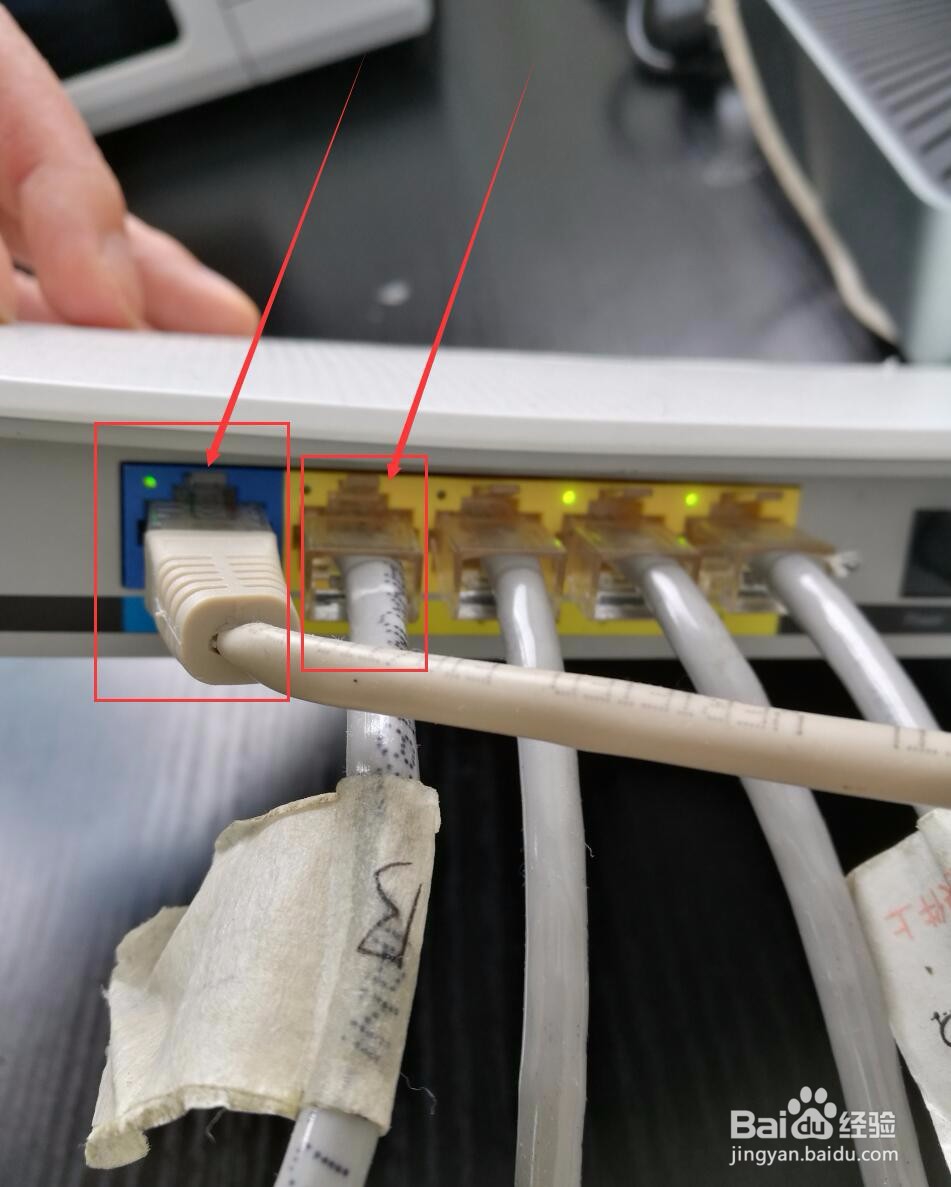
把网络公司提供的网线连接到路由器蓝色网络接口上,然后在拿另一根网线的一头连接在其他接口上。

PS:蓝色接口属于信号接收口,只要接了这个接口后路由器才有信号输出。
win10连不上wifi怎么办

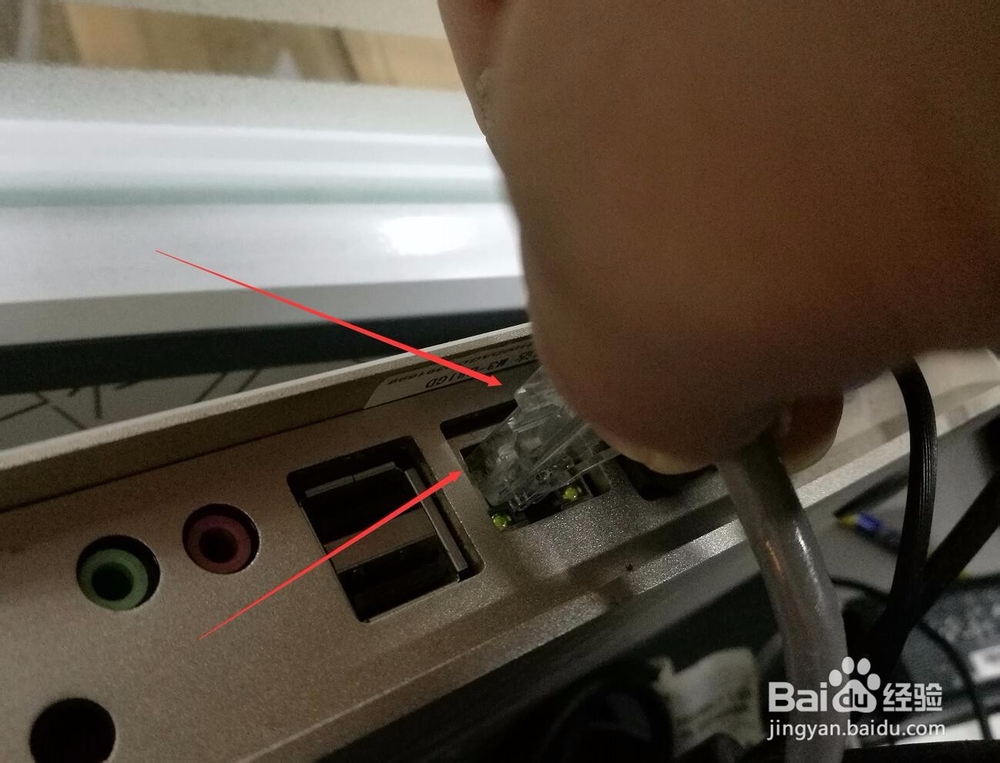
2、把另一头根网线连接到主机网线接口上。

win10连不上wifi怎么办

win10连不上wifi怎么办

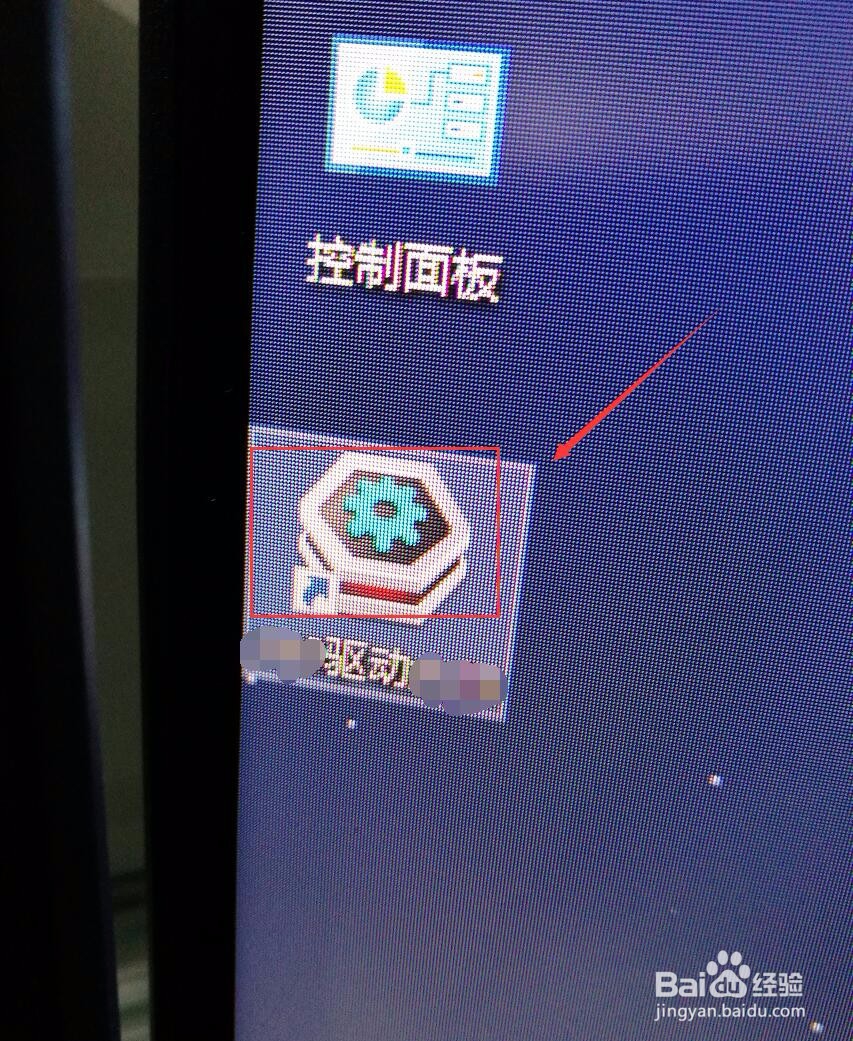
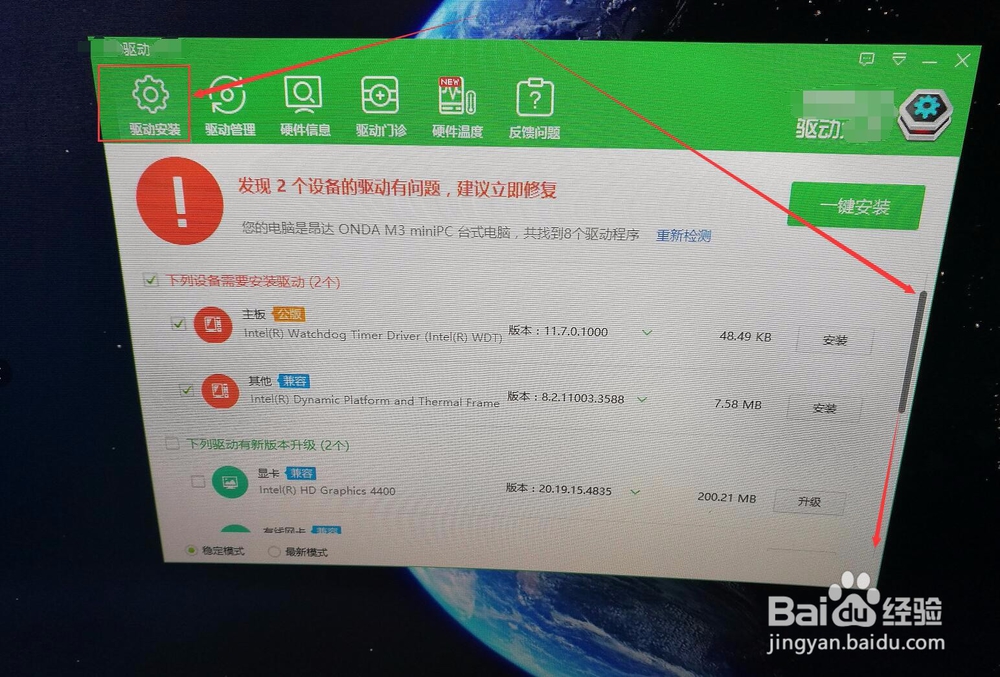
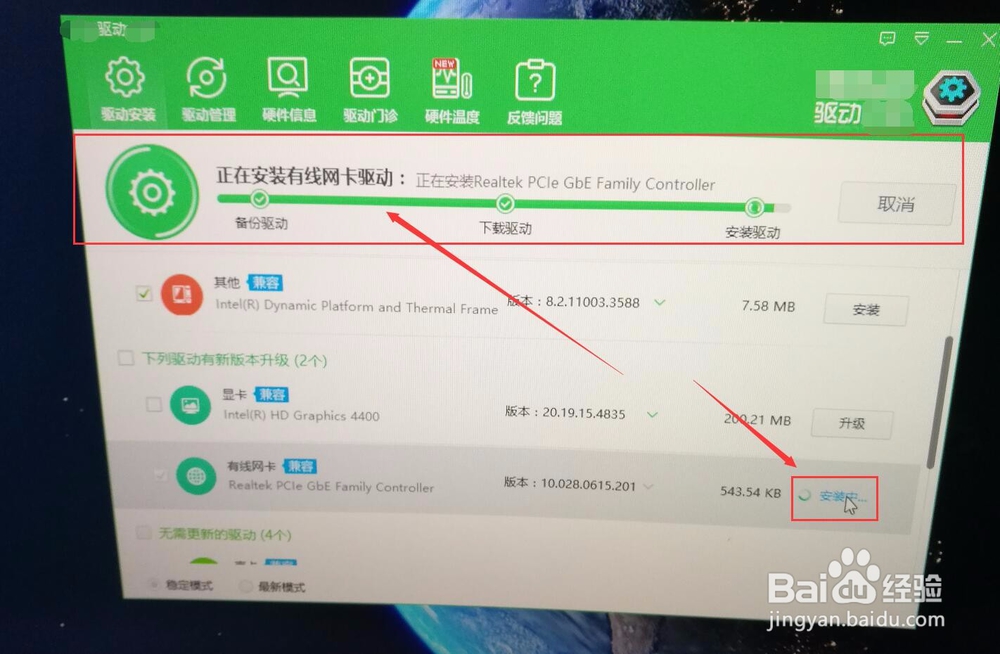
3、然后打开驱动更新面。

win10连不上wifi怎么办

win10连不上wifi怎么办

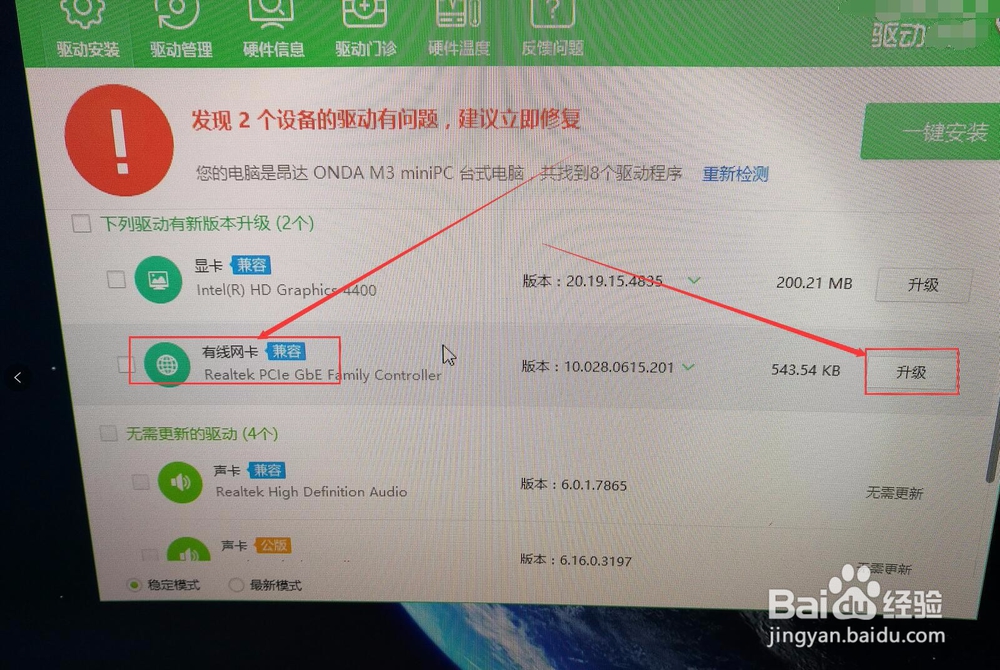
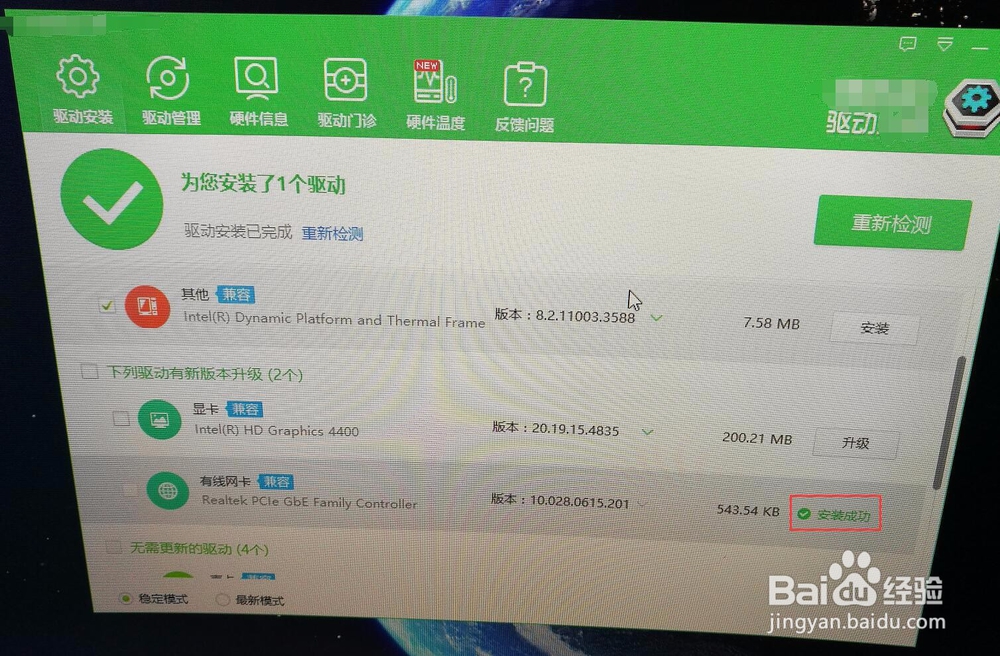
4、找到有线网络连接,然后我们点击更新。

PS:在网络更新左边有一个更新入口,如果显示无需更新入口则会自动屏蔽。
win10连不上wifi怎么办

5、点击“更新”之后会就是等待更新完成了。

win10连不上wifi怎么办

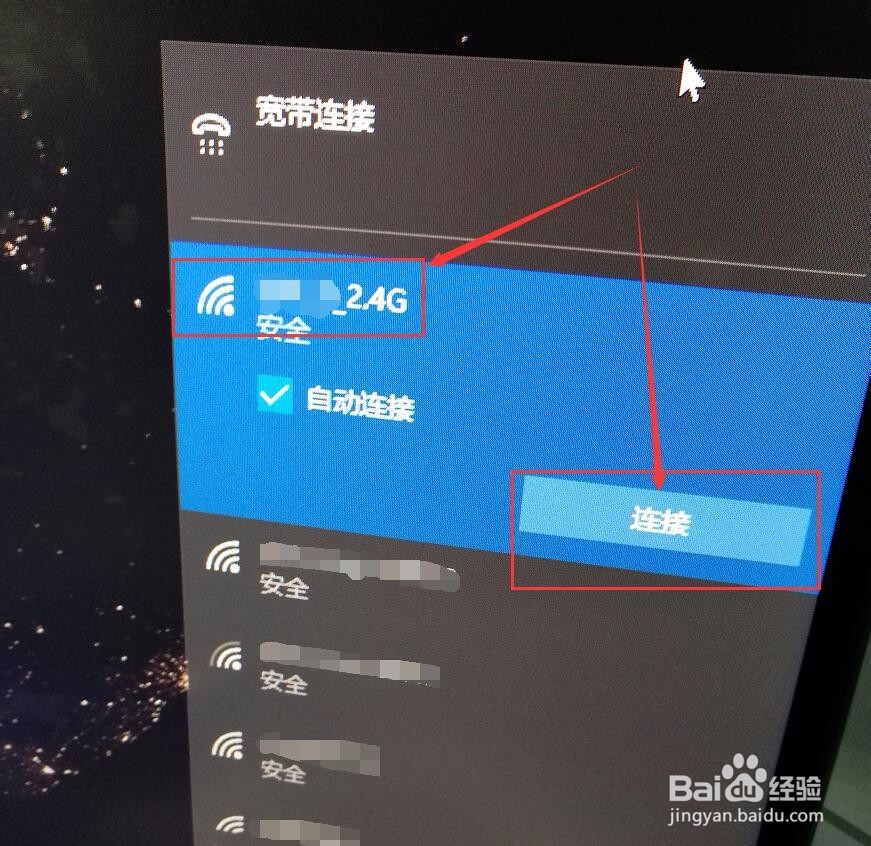
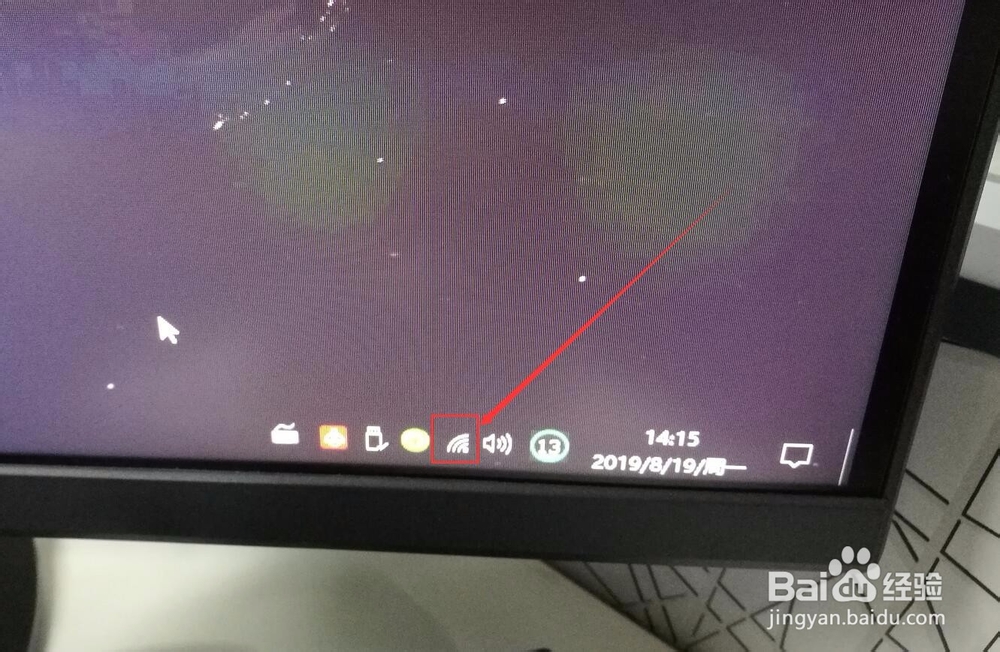
6、更新完成后回到系统桌面,把鼠标移动到鼠标右下方网络入口,并单击鼠标左键。
win10连不上wifi怎么办

7、点开了网络入口会弹出一个网络连接窗口,我们跟上面USB无线接收器连接一样, 找到对应的路由网络名称,点击链接即可。

PS:跟USB无线接收器连接一样,有密码输入密码即可,没有密码直接点击链接就可以了。
win10连不上wifi怎么办

win10连不上wifi怎么办

  • win10可以联网但显示无法连接到internet
  • win10系统显示已连接上网络但是无法上网怎么办
  • win10可以联网但显示无法连接到internet
  • win10怎么重置网络配置 如何重置电脑网络设置
  • win10电脑应用连不上网怎么办
  • 热门搜索
    背后长痘痘怎么办 普吉岛旅游攻略 南京海底世界攻略 怎么让电脑不卡 宾格手表怎么样 醋泡花生米能减肥吗 六月雪怎么养 程潜简介 神经性偏头痛怎么治 给书包减肥