PPT365 如何将图标添加到项目符号中

 时间:2024-11-11 14:28:49

1、首先,打开ppt365。如图:

PPT365 如何将图标添加到项目符号中

2、选中文本内容后,点击“开始”选项卡。如图:

PPT365 如何将图标添加到项目符号中

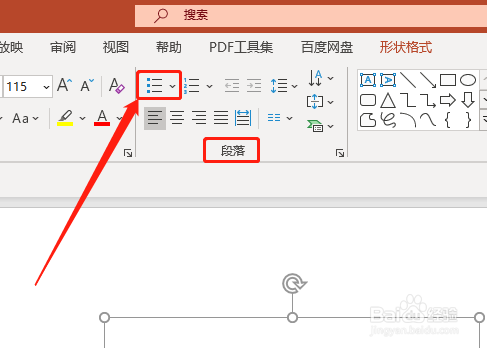
3、在“段落”功能区中,点击“项目符号”按钮。如图:

PPT365 如何将图标添加到项目符号中

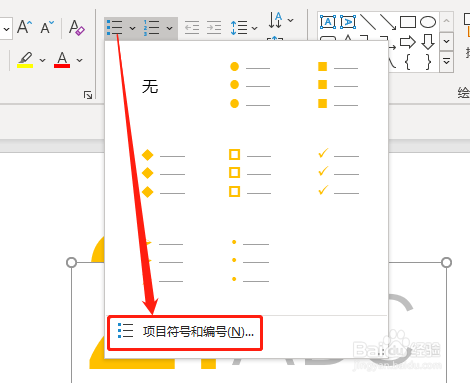
4、在下侧点击“项目符号和编号”。如图:

PPT365 如何将图标添加到项目符号中

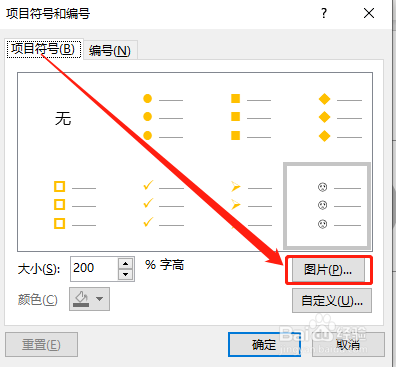
5、在项目符号中,点击“图片”按钮。如图:

PPT365 如何将图标添加到项目符号中

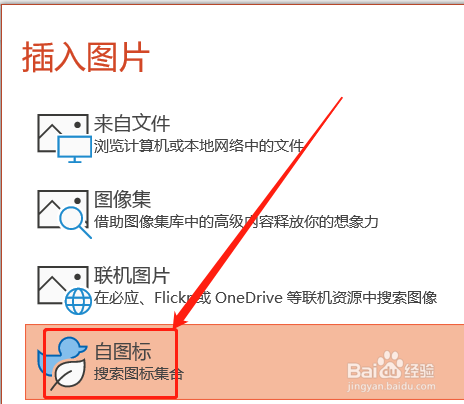
6、在弹出框中,点击“自图标”。如图:

PPT365 如何将图标添加到项目符号中

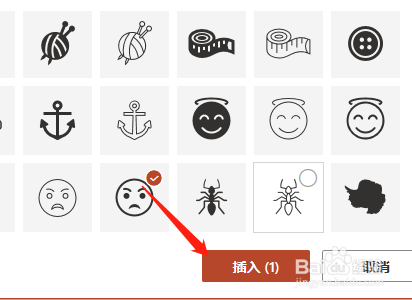
7、最后,选中合适的图标后,点击“插入”按钮即可。如图:

PPT365 如何将图标添加到项目符号中
  • PPT365怎么创建视频
  • PPT365怎么在图片上写字
  • PPT365 如何快速对图片设计各种排版?
  • PPT365怎么取消自动播放功能
  • PPT365 如何制作闪烁数字动画效果?
  • 热门搜索
    大便颗粒状怎么回事 如何表白成功率高 打印机如何共享 419是什么意思 男士如何美白 考生号是什么 怎么吐烟圈图解 充气娃娃怎么用视频 kdh文件怎么打开 zara是什么牌子