1、一、用WPS Office软件打开PPT文件,点击“插入”选项卡,点击“图片”,选中所需插入的图片,点击“插入”。

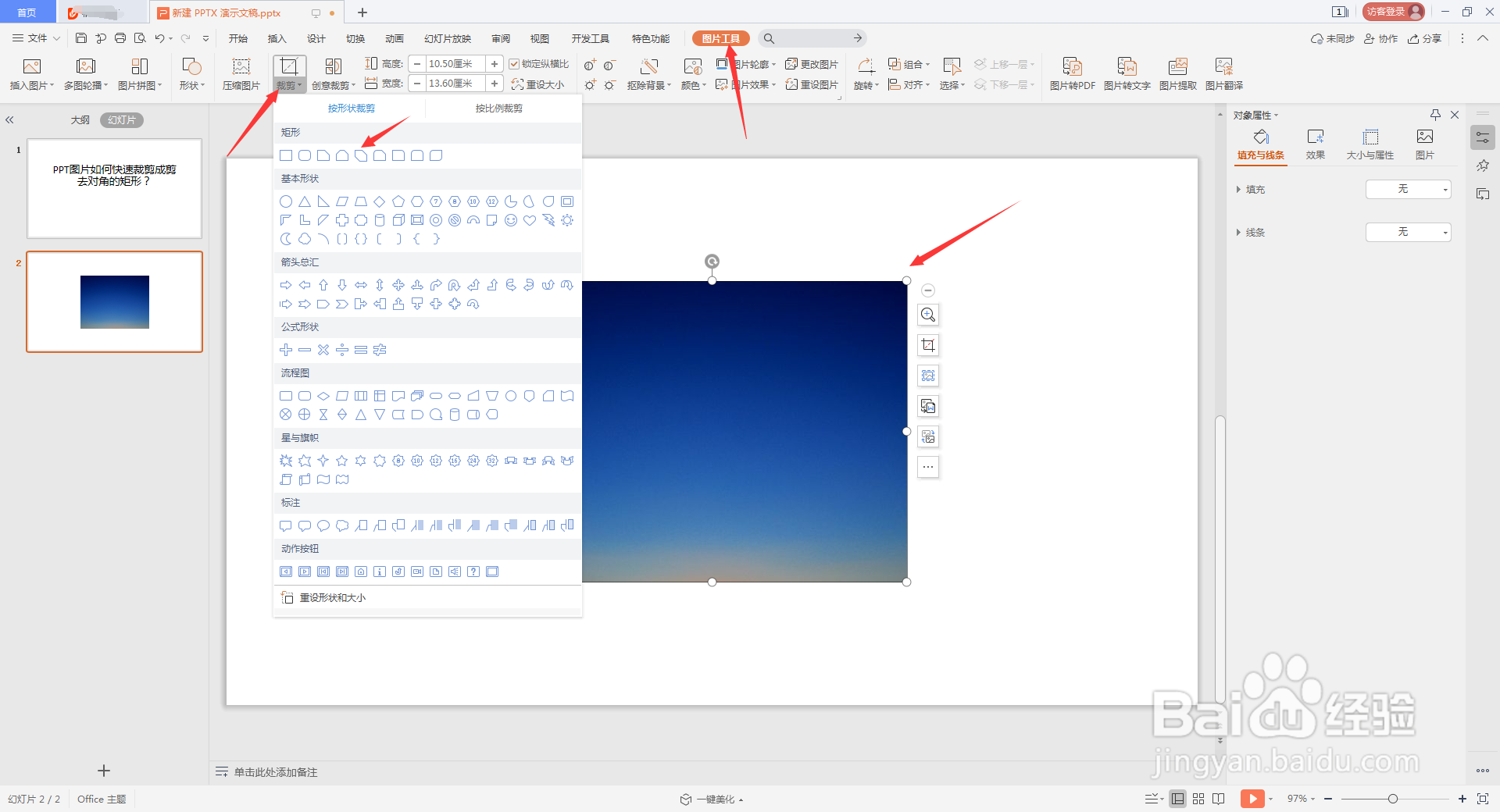
2、二、选中图片,点击“图片工具”选项卡,选中“裁剪”,在下拉菜单中选择“裁剪为形状”,选择“剪去对角的矩形”形状。
3、三、选中图片,在右侧菜单中,选择“填充与线条”,在线条功能区选择合适的边框颜色和合适大小的线条。
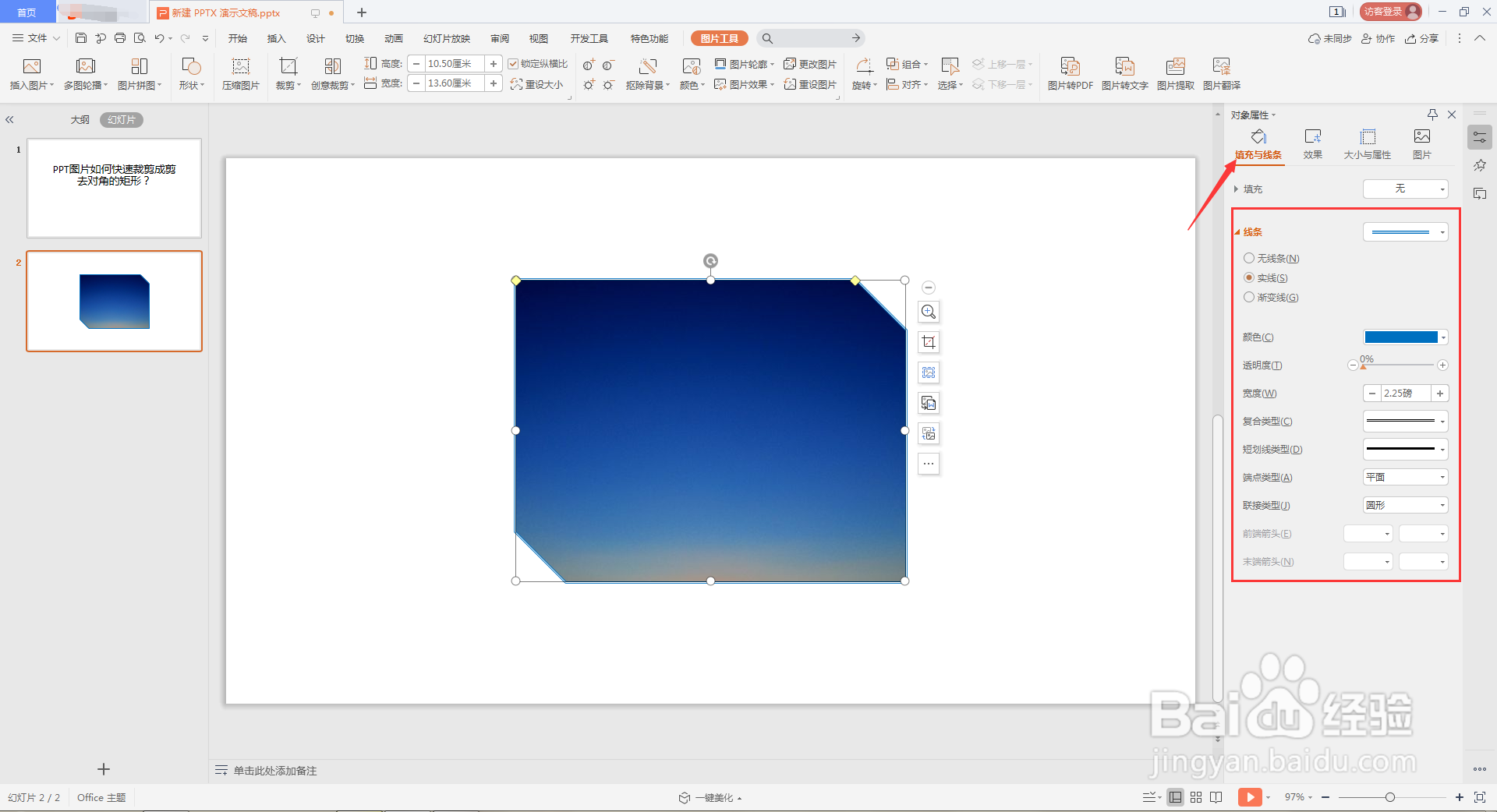
4、四、这样,PPT图片就快速裁剪成剪去对角的矩形了,效果如图所示。

时间:2026-04-22 01:02:30
1、一、用WPS Office软件打开PPT文件,点击“插入”选项卡,点击“图片”,选中所需插入的图片,点击“插入”。
2、二、选中图片,点击“图片工具”选项卡,选中“裁剪”,在下拉菜单中选择“裁剪为形状”,选择“剪去对角的矩形”形状。
3、三、选中图片,在右侧菜单中,选择“填充与线条”,在线条功能区选择合适的边框颜色和合适大小的线条。
4、四、这样,PPT图片就快速裁剪成剪去对角的矩形了,效果如图所示。
