如何设置优酷助手关闭窗口退出应用程序

 时间:2026-05-01 06:01:53

1、点击“优酷助手”

如何设置优酷助手关闭窗口退出应用程序

2、在“优酷助手”窗口中,点击“菜单”按钮

如何设置优酷助手关闭窗口退出应用程序

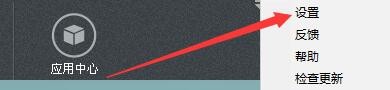
3、在弹出下拉栏中,点击“设置”

如何设置优酷助手关闭窗口退出应用程序

4、在“设置”窗口中,点击“常规设置”

如何设置优酷助手关闭窗口退出应用程序

5、在“常规设置”窗口中,将“退出应用程序”勾选上

如何设置优酷助手关闭窗口退出应用程序

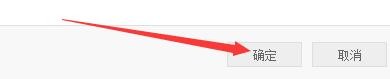
6、点击“确定”即可

如何设置优酷助手关闭窗口退出应用程序

  • MOMO陌陌怎样查看消息通知
  • 几种车辆常见的“异常”状况
  • 怎么管理好群
  • 老人的养老金怎么取
  • 世俗是怎么一回事?单纯又是?
  • 热门搜索
    黄骨鱼的做法 宫保鸡丁家常做法 辣椒油的做法 鸡蛋炒面的家常做法 火鸡的做法 猪肝汤的家常做法 牛肉包子馅做法大全 炖鲅鱼的家常做法 电脑锁屏密码怎么设置 鸡胸脯肉的做法