Win10系统更新失败一直重启安装的解决方法

 时间:2026-04-22 04:50:10

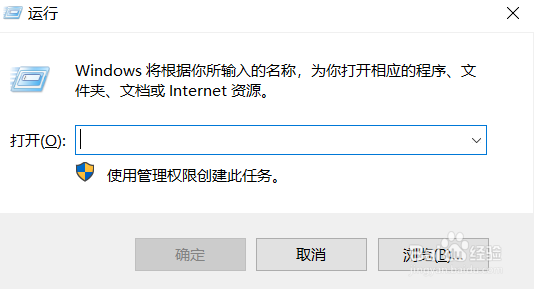
1、键盘按键WIN+R,打开运行窗口;

Win10系统更新失败一直重启安装的解决方法

2、在运行窗口,输入services.msc;

Win10系统更新失败一直重启安装的解决方法

3、打开服务窗口之后,找到WINDOWS UPDATE,鼠标右键选停止服务;

Win10系统更新失败一直重启安装的解决方法

4、打开Windows资源管理器,然后定位到C:\Windows\SoftwareDistribution文件夹,删除文件夹“Datastore”与“Download”。

Win10系统更新失败一直重启安装的解决方法

Win10系统更新失败一直重启安装的解决方法

5、 Windows服务窗口,右键点击Windows Update服务项,在弹出菜单中选择“启动”菜单项。

Win10系统更新失败一直重启安装的解决方法

6、打开Windows设置窗口,在窗口中点击“更新和安全”图标,选择更新,发现可以安装和更新了。

Win10系统更新失败一直重启安装的解决方法

  • 怎么检测自己的电脑是否可以安装Win10系统?
  • 如何使用u启动通用密码查看器查看用户密码
  • 关于win10在msconfig中选择诊断启动无法开机
  • 无损转换BIOS启动为UEFI+GPT启动。
  • 联想电脑一键重装系统哪个好
  • 热门搜索
    荣智健简介 哺乳期怎么减肥 上海攻略必去的地方 贵州攻略 qq音乐怎么下载歌词 丹东旅游攻略 浙江乌镇旅游攻略 古墓丽影崛起攻略 苹果的id怎么注册 怎么样让皮肤变白