1、第一步,我们打开Photoshop CC 2018,新建一个空白文档。

2、第二步,我们点击选区工具,样式选择正常,袭绵倘这样我们就可以自由的画选区。

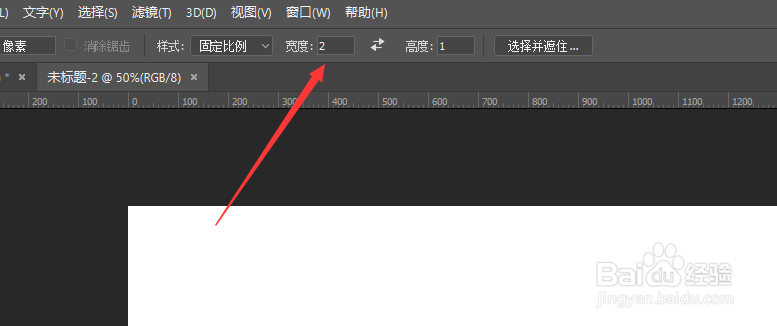
3、第三步,我们在样式中选择固定比例,我这里设置2:1。
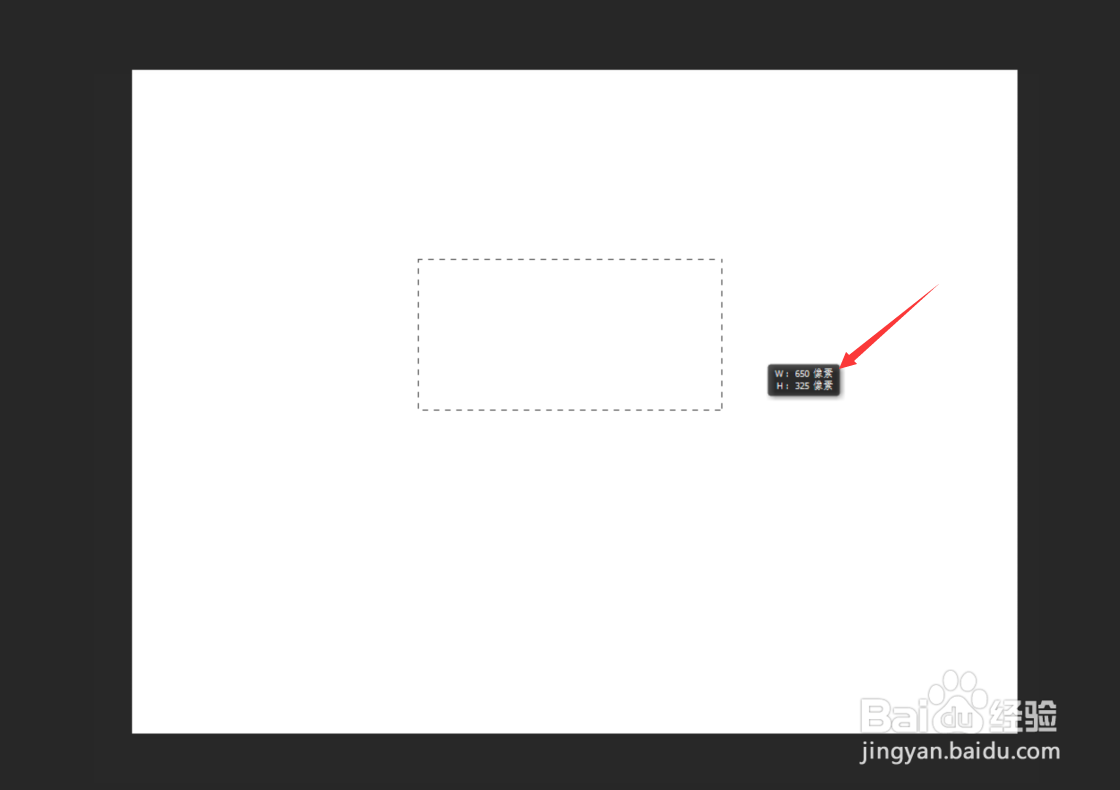
4、第四步,我们开始绘画选区,发现选区高宽比例会固定在2:1。
5、第五步,我们在样式中够醒设定固定大小,我这里设置40像素和50像素。

6、第六步,我们点击生成选区案耍,就会生成一个固定大小的选区。

时间:2026-04-23 17:38:32
1、第一步,我们打开Photoshop CC 2018,新建一个空白文档。
2、第二步,我们点击选区工具,样式选择正常,袭绵倘这样我们就可以自由的画选区。
3、第三步,我们在样式中选择固定比例,我这里设置2:1。
4、第四步,我们开始绘画选区,发现选区高宽比例会固定在2:1。
5、第五步,我们在样式中够醒设定固定大小,我这里设置40像素和50像素。
6、第六步,我们点击生成选区案耍,就会生成一个固定大小的选区。
