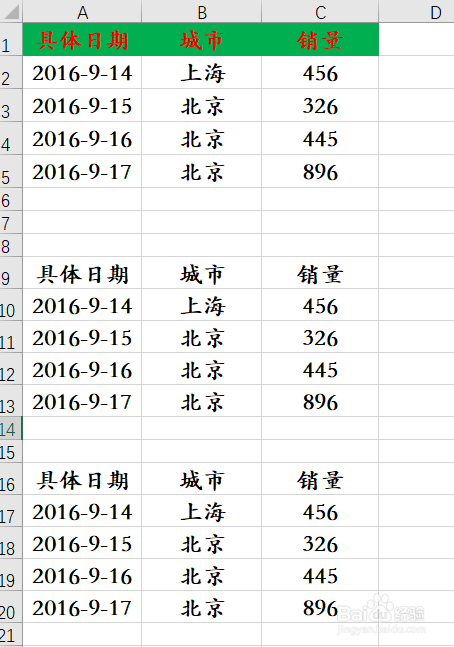
1、如下图,我们如果用格式刷一次性地刷多个表格?
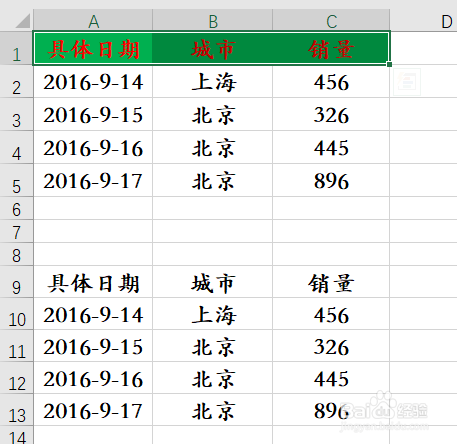
2、选中第一个表格的第一行,如下图所示。
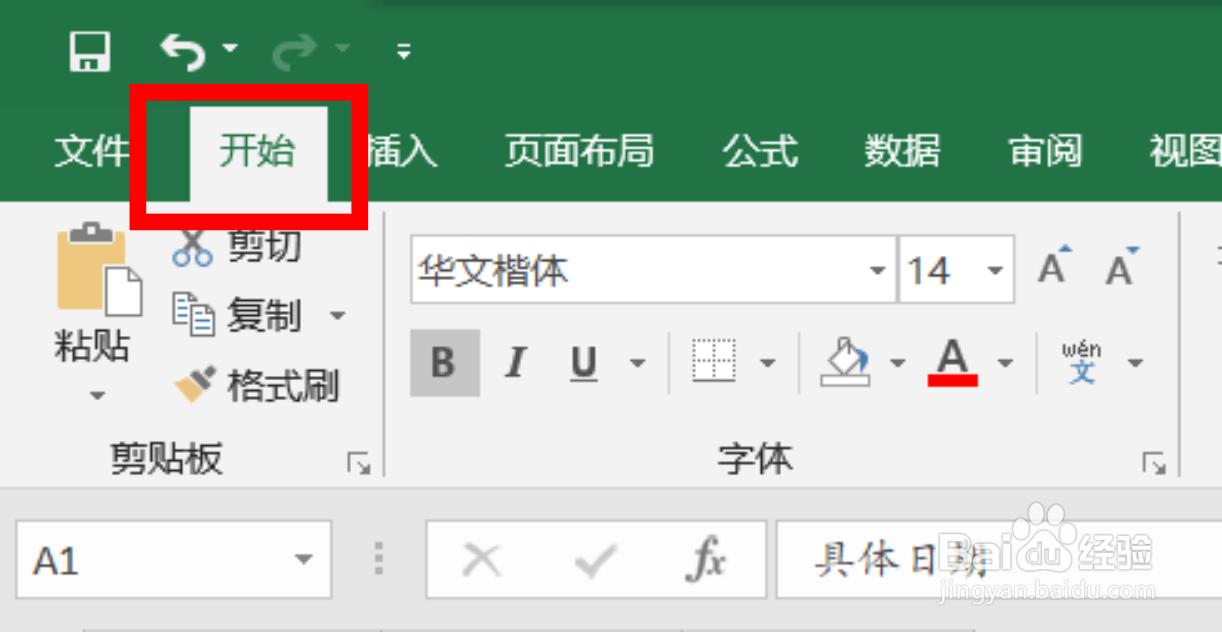
3、单击【开始】菜单,并找到下方的【格式刷】。如下图所示。
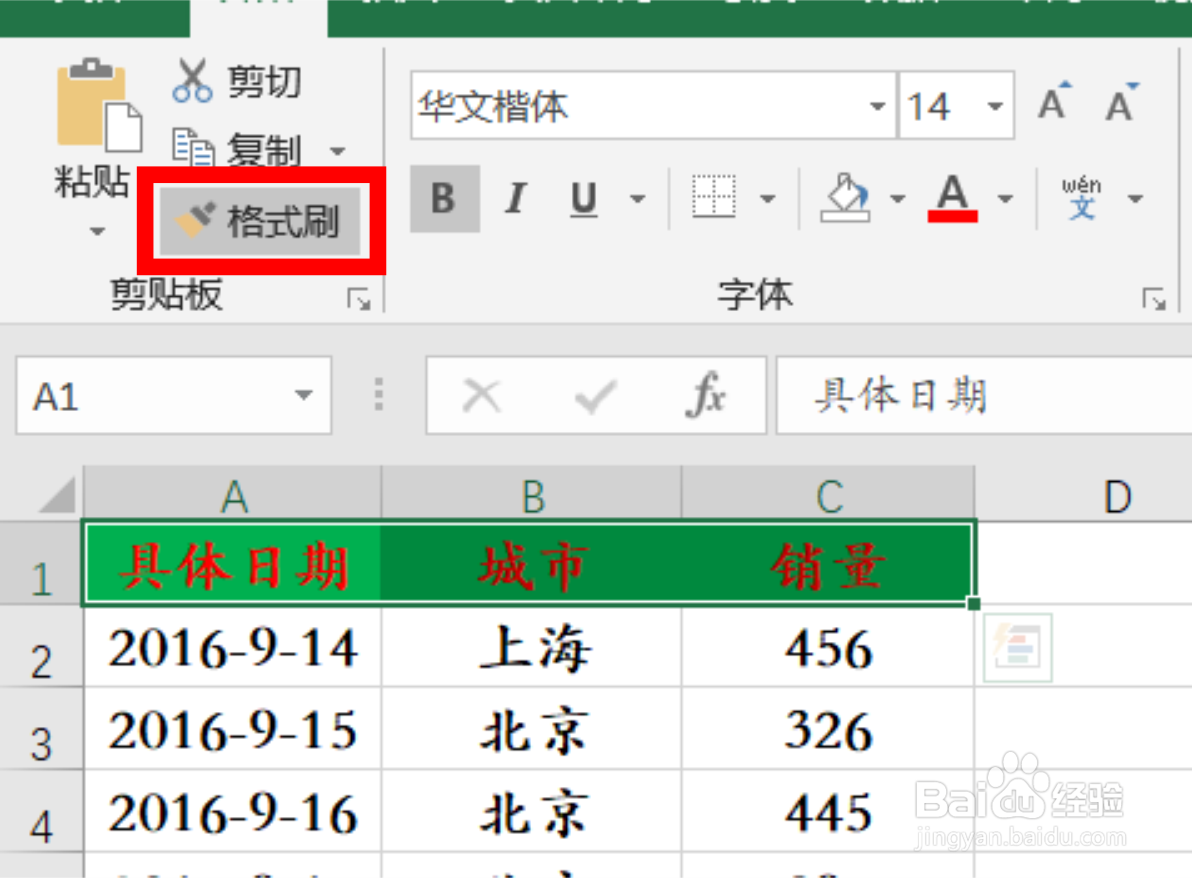
4、双击【格式刷】,你会发现第一个表格的第一行变为选中状态,如下图所示。
5、然后再保持格式刷的状态选中第二个表格的第一行,如下图所示。
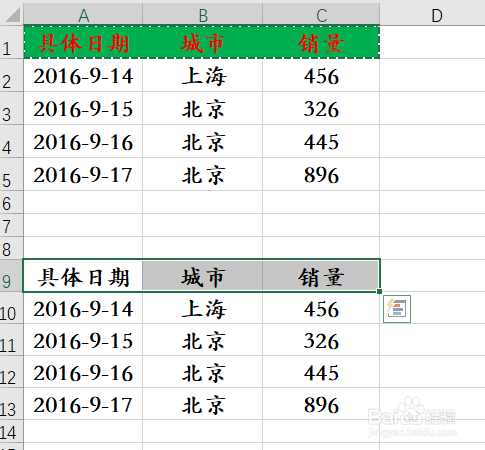
6、当你选中完毕之后,你会发现,该行就会变为和第一个表格同样的状态了。
如下图。
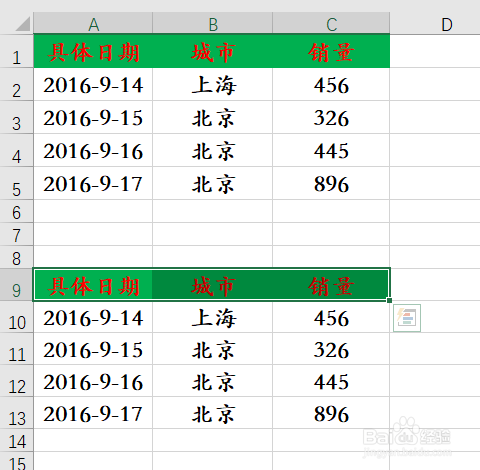
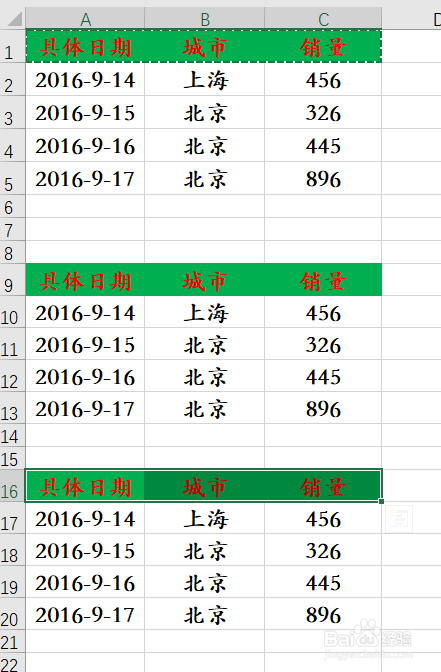
7、再刷第三个表格,第二个表格就也变成了如下图的状态,如果表格更多,可以持续操作,速度非常快,你学会了吗?
时间:2026-04-27 06:57:10
1、如下图,我们如果用格式刷一次性地刷多个表格?
2、选中第一个表格的第一行,如下图所示。
3、单击【开始】菜单,并找到下方的【格式刷】。如下图所示。
4、双击【格式刷】,你会发现第一个表格的第一行变为选中状态,如下图所示。
5、然后再保持格式刷的状态选中第二个表格的第一行,如下图所示。
6、当你选中完毕之后,你会发现,该行就会变为和第一个表格同样的状态了。
如下图。
7、再刷第三个表格,第二个表格就也变成了如下图的状态,如果表格更多,可以持续操作,速度非常快,你学会了吗?
