1、打开电脑的PS程序后,选择主界面的最近编辑的图片打开,或者点击打开选择电脑内的文件打开。

2、打开后,在ps的主界面,点击上方菜单栏中的视图的选项。
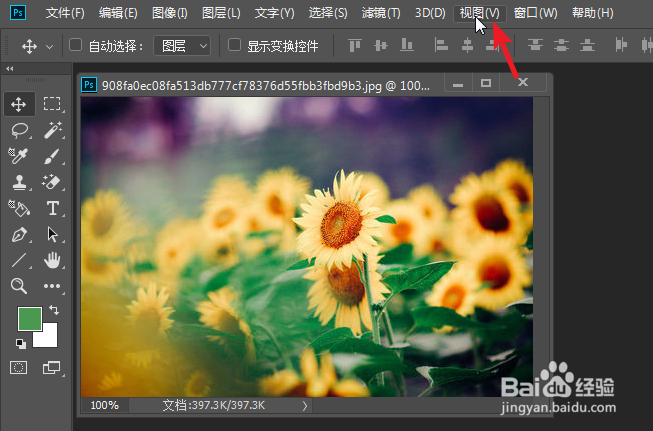
3、点击后,在下方的选项内,将鼠标放置在显示的选项上。
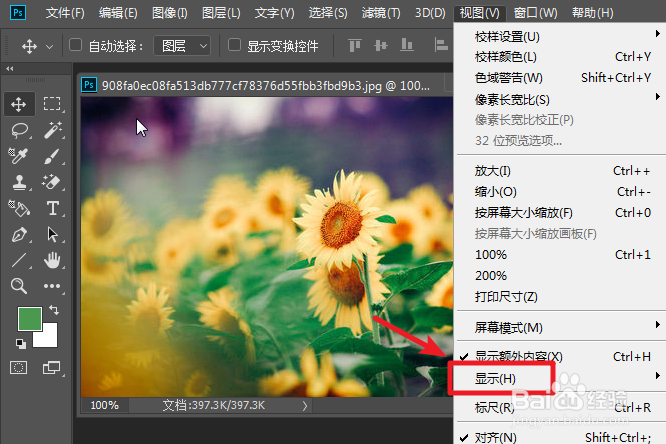
4、放置后,在右侧的选项内选择网络的选项。
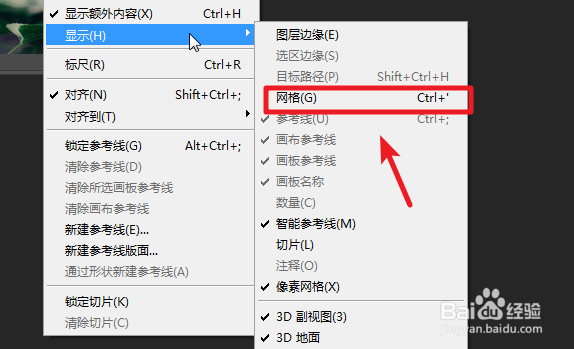
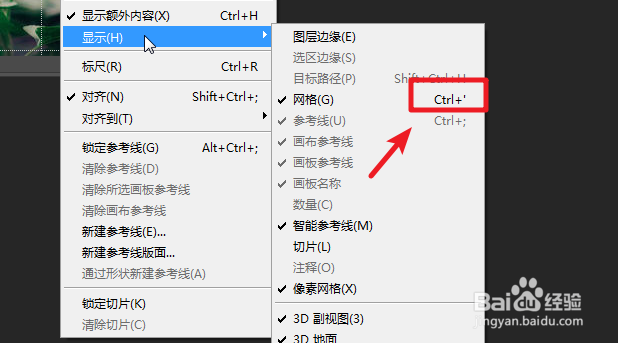
5、点击后,可以看到图片上已经应用了网格的效果。注意网格只作为参考线,导出图片时,并不会在图片上显示。

6、如果需要关闭网格,也可以再次点击视图,选择显示,将网格去除勾选即可。
时间:2026-05-16 15:14:55
1、打开电脑的PS程序后,选择主界面的最近编辑的图片打开,或者点击打开选择电脑内的文件打开。
2、打开后,在ps的主界面,点击上方菜单栏中的视图的选项。
3、点击后,在下方的选项内,将鼠标放置在显示的选项上。
4、放置后,在右侧的选项内选择网络的选项。
5、点击后,可以看到图片上已经应用了网格的效果。注意网格只作为参考线,导出图片时,并不会在图片上显示。
6、如果需要关闭网格,也可以再次点击视图,选择显示,将网格去除勾选即可。
