如何在CorelDRAW X7中导入编辑WPS表格

 时间:2026-04-28 15:26:00

1、打开CDR软件,新建文档,尺寸选择默认尺寸,创建一个绘图区域

如何在CorelDRAW X7中导入编辑WPS表格

2、将WPS表格复制导入到CorelDRAW。

如何在CorelDRAW X7中导入编辑WPS表格

3、在新建好的页面中,执行“编辑→选择性粘贴”命令,在弹出的选择性粘贴对话框中选择粘贴类型Rich Text Format为段落文本,单击确定按钮。

如何在CorelDRAW X7中导入编辑WPS表格

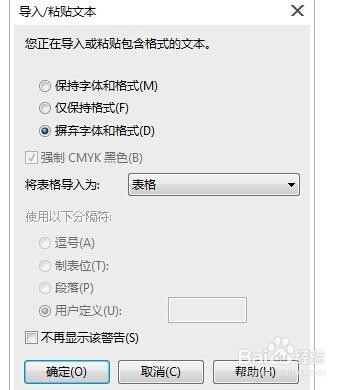
4、 再次弹出放入导入/粘贴文本,建议去除所有的文字属性,这样有利于下一步的操作,将表格导入为“表格”,单击确定。
如何在CorelDRAW X7中导入编辑WPS表格

5、此时,在cdr页面已经导入了表格。

如何在CorelDRAW X7中导入编辑WPS表格

6、现在可以任意选择整行、整列或任意的文本框,来改变它的字体、大小、颜色、对齐方式。

如何在CorelDRAW X7中导入编辑WPS表格

7、还可以选择形状工具(按住Ctrl键可选择多个),单击选择表格,填充颜色。

如何在CorelDRAW X7中导入编辑WPS表格

  • coreldraw如何插入EXCEL文件功能怎么插入对象
  • 在CorelDRAW中怎么选中被覆盖的对象
  • CDR教程:如何给文字或对象添加超链接?
  • cdr如何使文本适合路径及矫正
  • cdr对齐辅助在哪里找
  • 热门搜索
    聚爆攻略 青岛春节旅游攻略 净天之命1.78攻略 英雄无敌3战役攻略 红烧鱼的家常做法简单 夏天减肥 红烧豆腐的家常做法 科学减肥食谱 淘宝店名怎么改 狂人日记简介