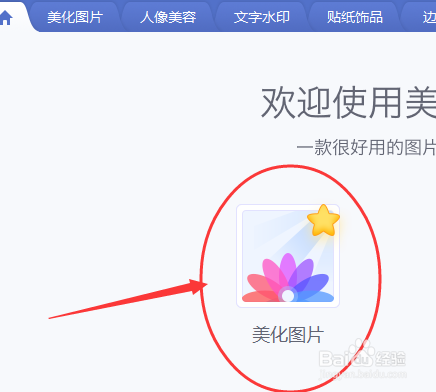
1、首先打开软件,选择美化图片
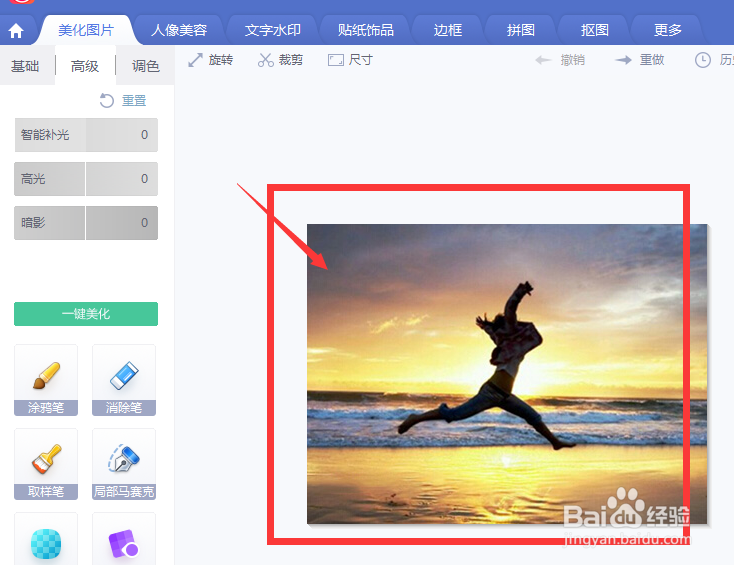
2、将需要的素材打开到中心的位置,如图所示
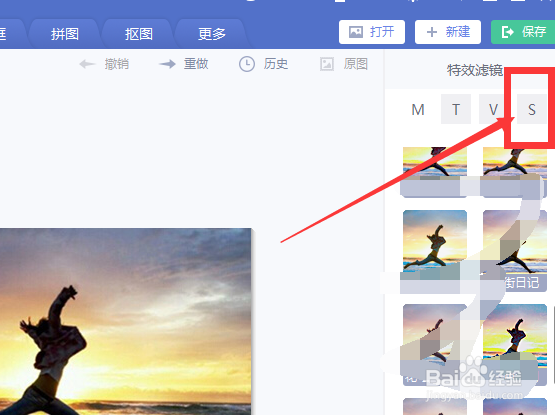
3、在右侧的特效效果中,打开第四个选项S
4、然后仔细寻找里面的滤镜效果,找到肥皂泡,如图所示位置
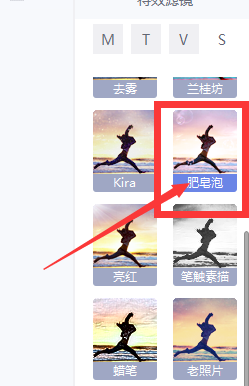
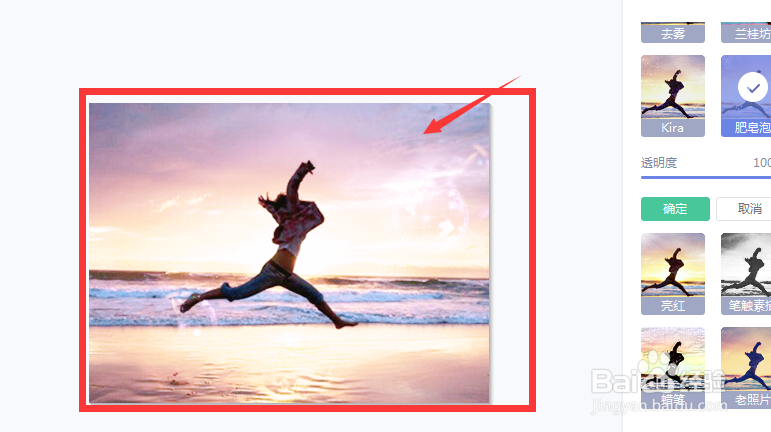
5、然后点击选择后,就给图片添加上了泡泡的效果,如图所示;特别的真实好看
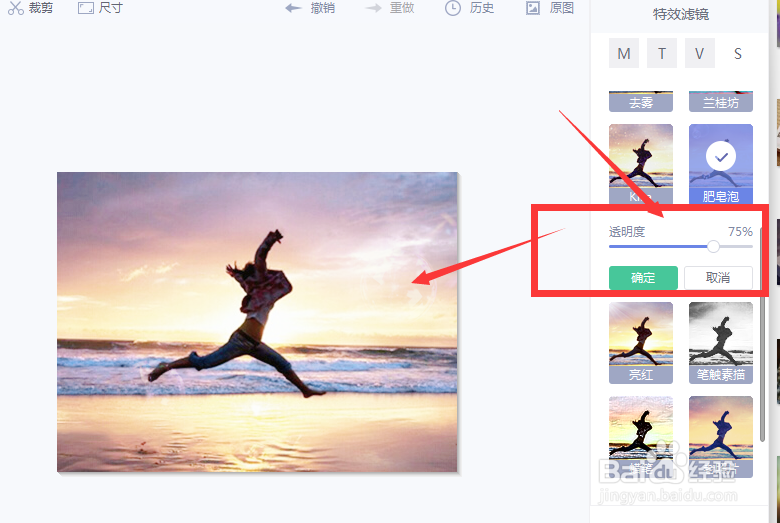
6、右侧选项栏下还可以适当调整不透明度,来降低泡泡的效果。
时间:2026-04-26 00:08:26
1、首先打开软件,选择美化图片
2、将需要的素材打开到中心的位置,如图所示
3、在右侧的特效效果中,打开第四个选项S
4、然后仔细寻找里面的滤镜效果,找到肥皂泡,如图所示位置
5、然后点击选择后,就给图片添加上了泡泡的效果,如图所示;特别的真实好看
6、右侧选项栏下还可以适当调整不透明度,来降低泡泡的效果。
