如何使用Photoshop中的仿制图章工具

 时间:2026-02-15 22:29:45

1、首先我们打开Photoshop图片处理软件,我这里打开一张图片作为例子。(假如我们想将  ”百“ 这个字处理掉)。
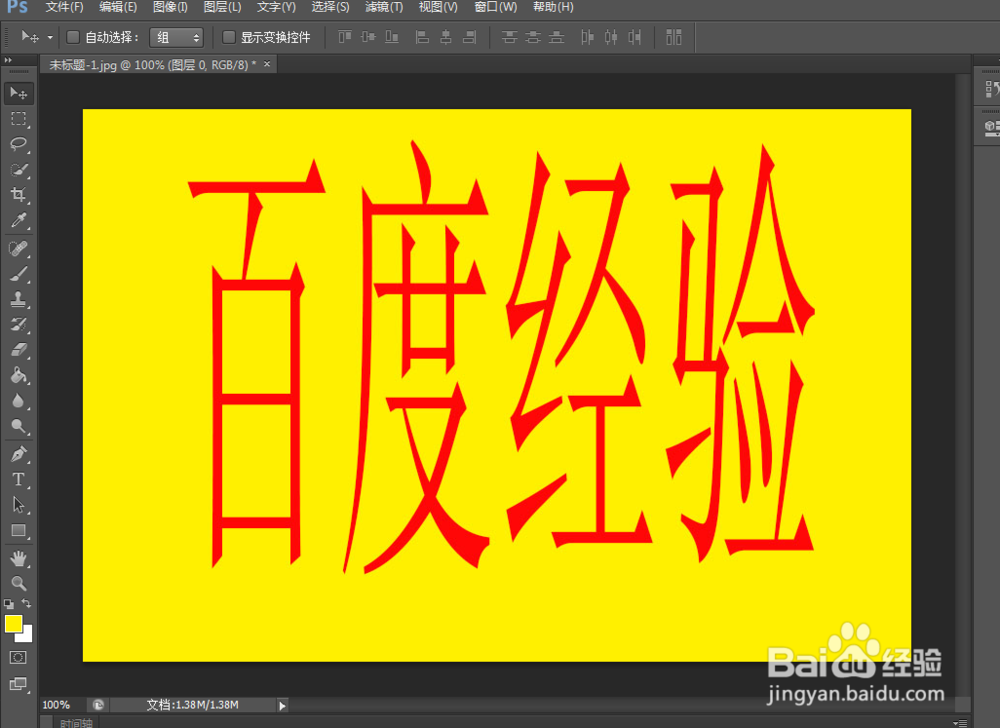
如何使用Photoshop中的仿制图章工具

2、在左边的工具栏中,找到像印章一样的工具。如下图

如何使用Photoshop中的仿制图章工具

3、右击这个工具,会出现下图的选项,选择仿制图章工具,然后将鼠标放在图片上。

如何使用Photoshop中的仿制图章工具

4、这时,就会发现鼠标光标已经变成了一个小圆圈。

如何使用Photoshop中的仿制图章工具

5、在这时,按住键盘上的”Alt“按键。(一定要按住,不是点击)。会发现圆圈里多出一个十字。如下图。
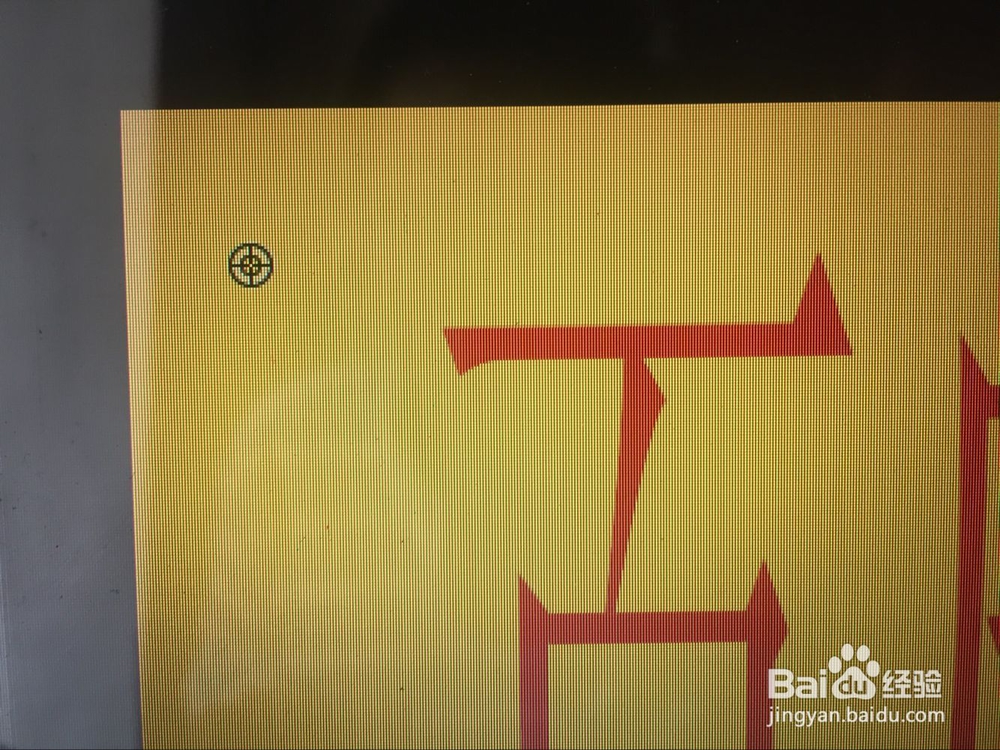
如何使用Photoshop中的仿制图章工具

6、因为在这个例子当中,我们需要将”百“字处理掉,所以红色的”百“字应该变成黄色。按住”Alt"按键以后,点击黄色的区域。

7、点击黄色区域以后,松开“Alt"按键,接着我们就开始处理”百“字。点击红色的区域,可以发现红色的区域变成了黄色

如何使用Photoshop中的仿制图章工具

8、接着一点一点的将红色的”百“字处理掉。这样就学会了仿制图章工具的操作方法。

如何使用Photoshop中的仿制图章工具

  • 如何使用Photoshop中的仿制图章工具?
  • 怎样使用photoshop里面的仿制图章工具?
  • ps中的仿制图章工具的使用
  • photoshop软件中的仿制图章工具怎么操作和使用
  • Photoshop使用篇——仿制图章工具
  • 热门搜索
    土豆怎么做好吃 中国人寿车险怎么样 字符间距怎么设置 扭伤怎么处理 变蛋怎么吃 怎么清理c盘 怎么快速赚钱 怎么提高免疫力 试管婴儿怎么做 垃圾用英语怎么说