如何用ILLUSTRATOR绘制渐变插入文字效果

 时间:2024-10-15 09:04:56

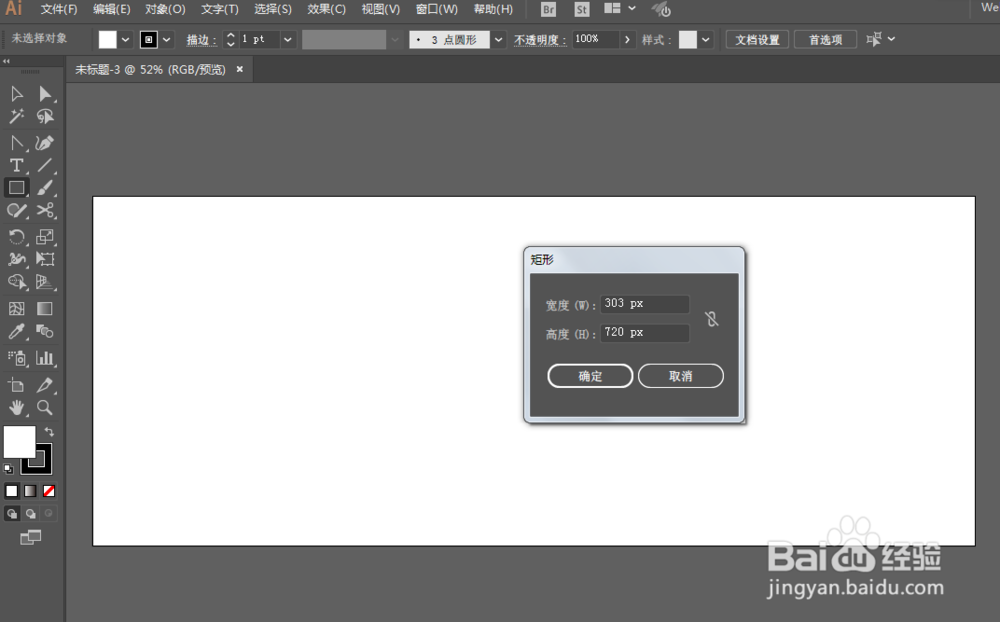
1、新建一个1820*720,颜色模式RGB的文档。

如何用ILLUSTRATOR绘制渐变插入文字效果

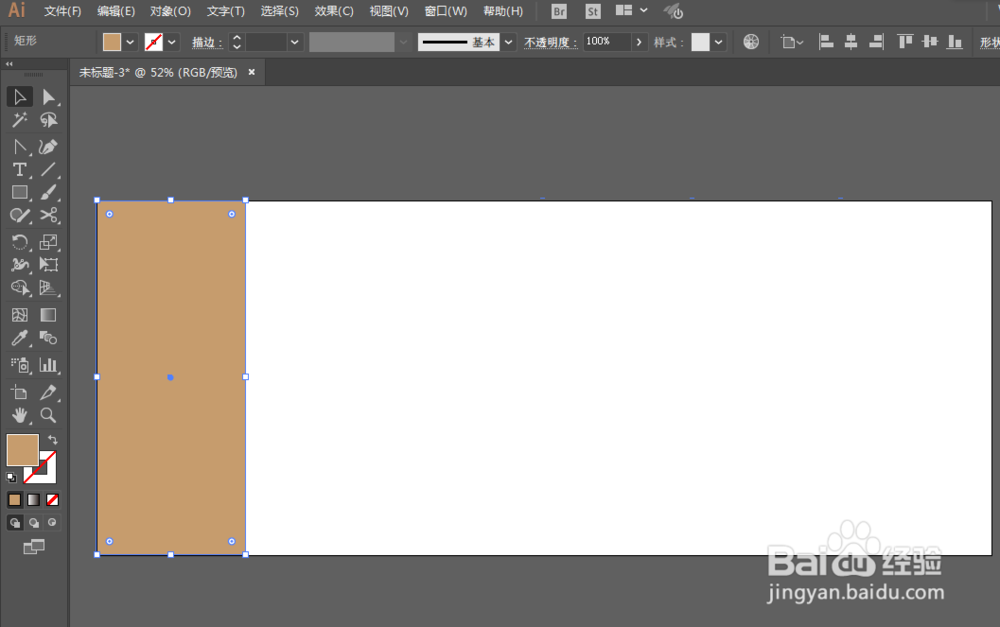
2、矩形工具绘制矩形,填充颜色。

如何用ILLUSTRATOR绘制渐变插入文字效果如何用ILLUSTRATOR绘制渐变插入文字效果

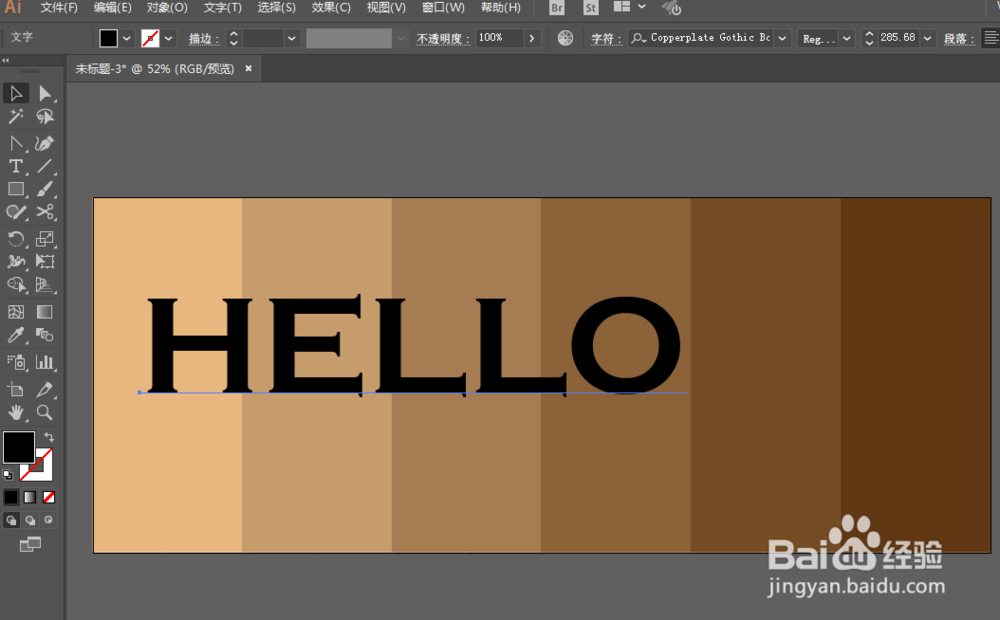
3、复制拖动多份,并且修改为不同的颜色,要求渐变的效果。

如何用ILLUSTRATOR绘制渐变插入文字效果

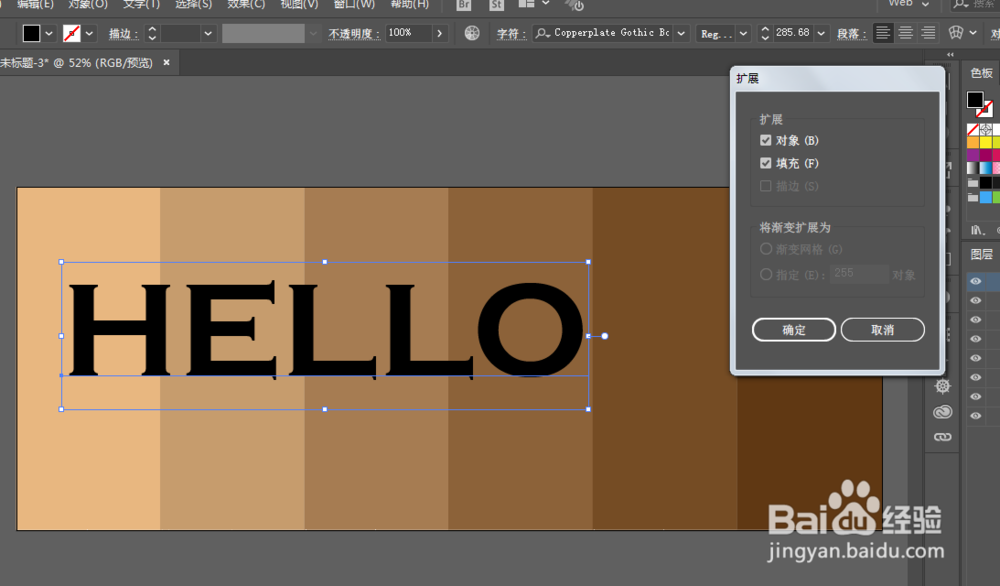
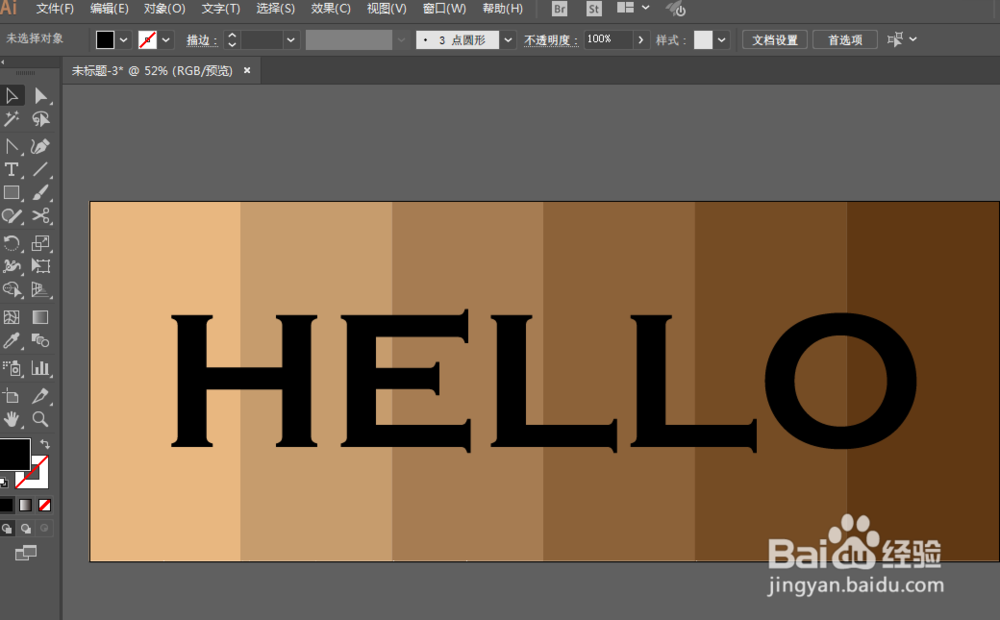
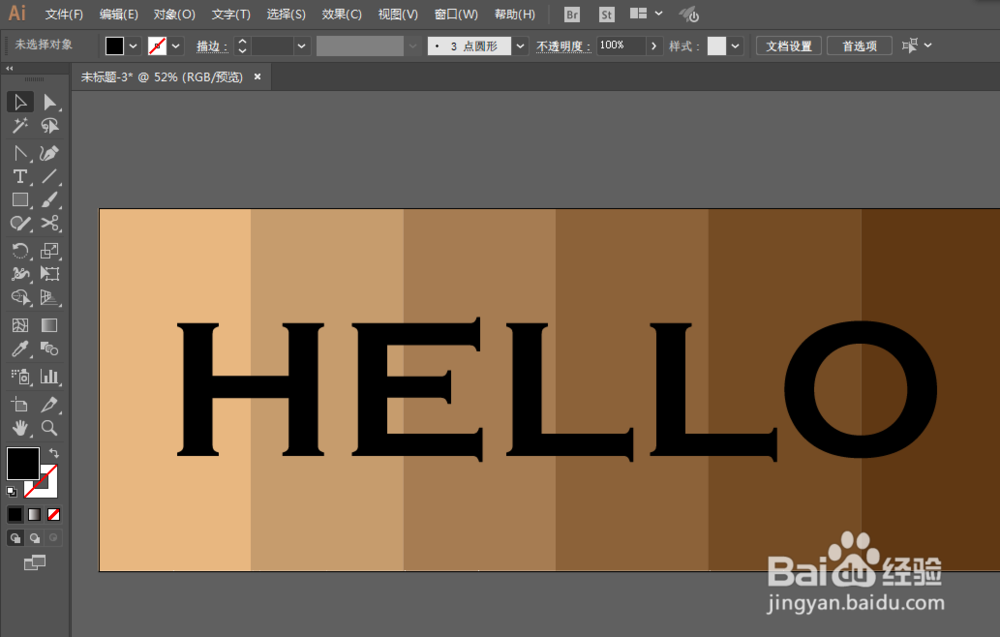
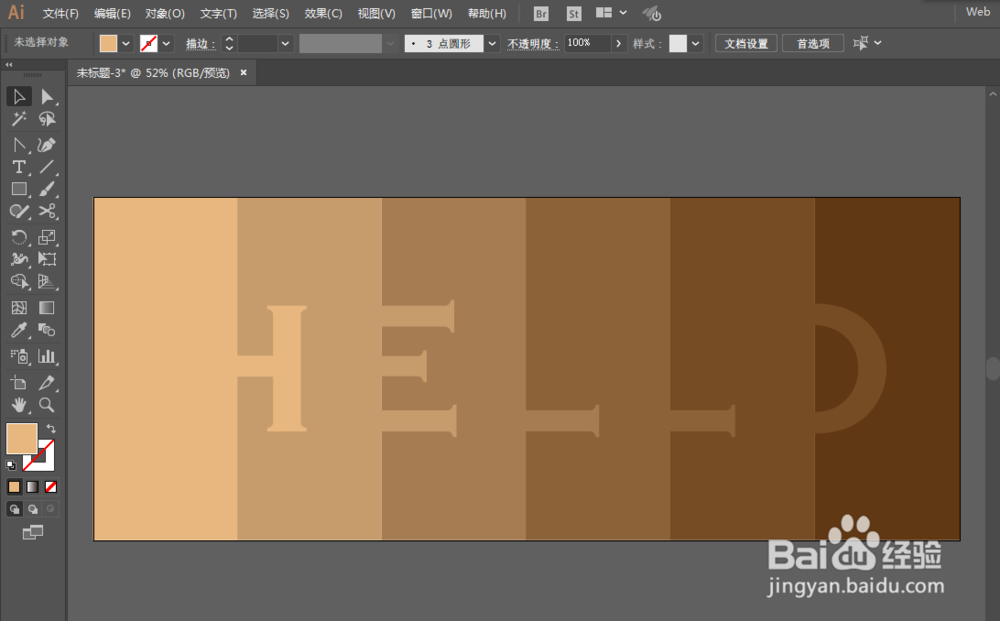
4、文字工具填写文字,进行扩展。

如何用ILLUSTRATOR绘制渐变插入文字效果如何用ILLUSTRATOR绘制渐变插入文字效果如何用ILLUSTRATOR绘制渐变插入文字效果如何用ILLUSTRATOR绘制渐变插入文字效果

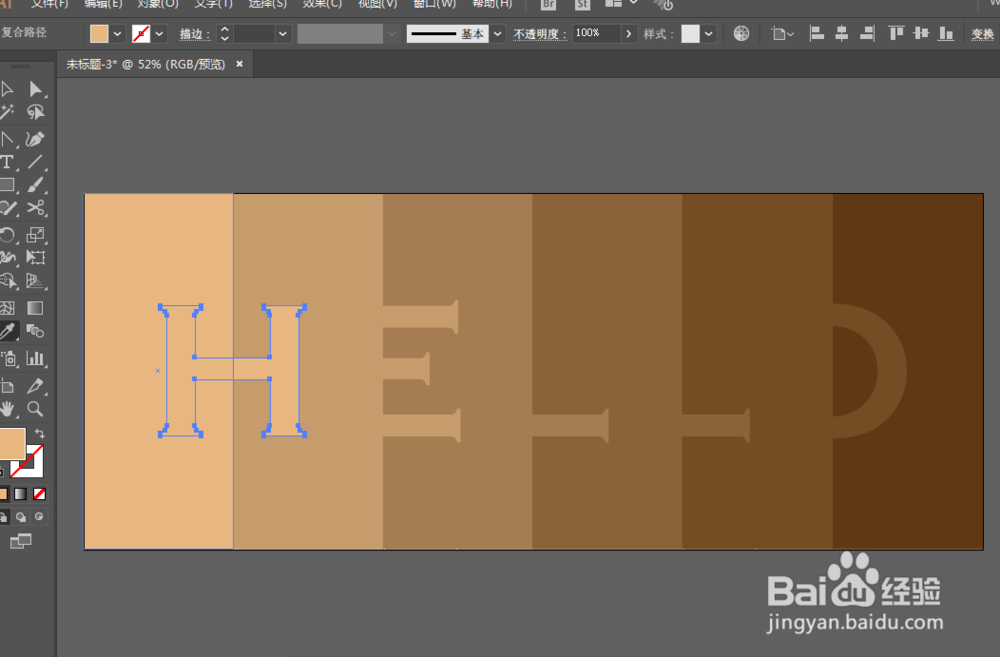
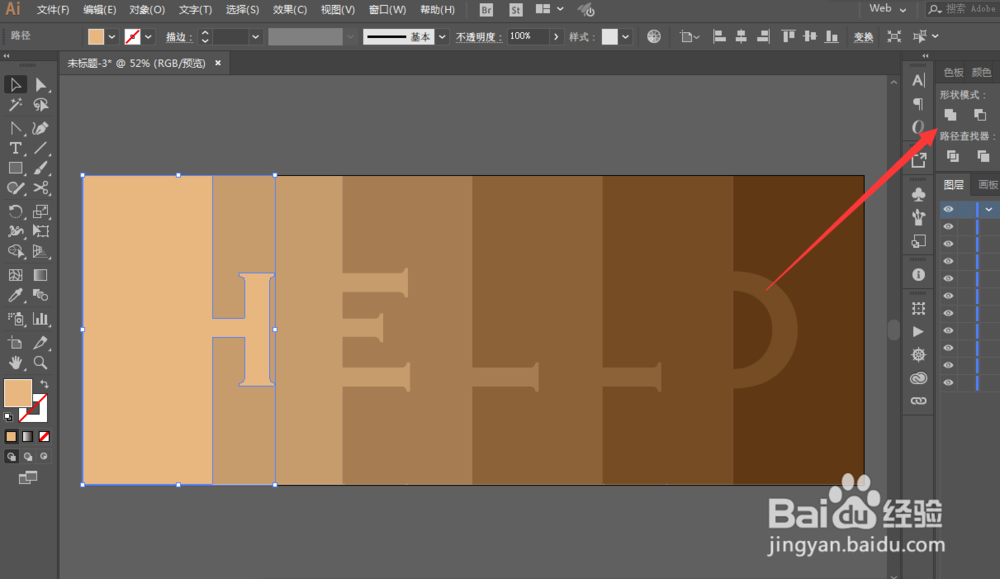
5、填充不同的颜色到不同的字母里面。进行联集。

如何用ILLUSTRATOR绘制渐变插入文字效果如何用ILLUSTRATOR绘制渐变插入文字效果如何用ILLUSTRATOR绘制渐变插入文字效果

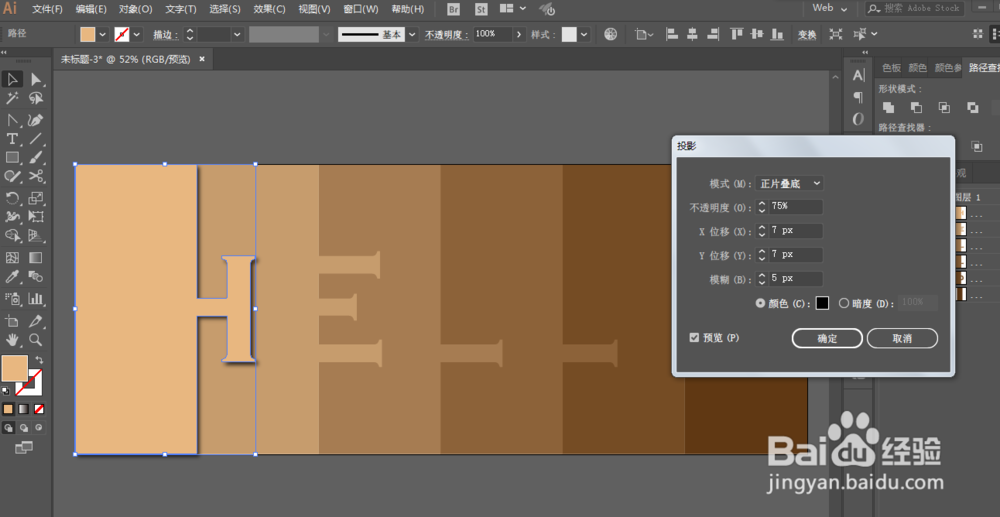
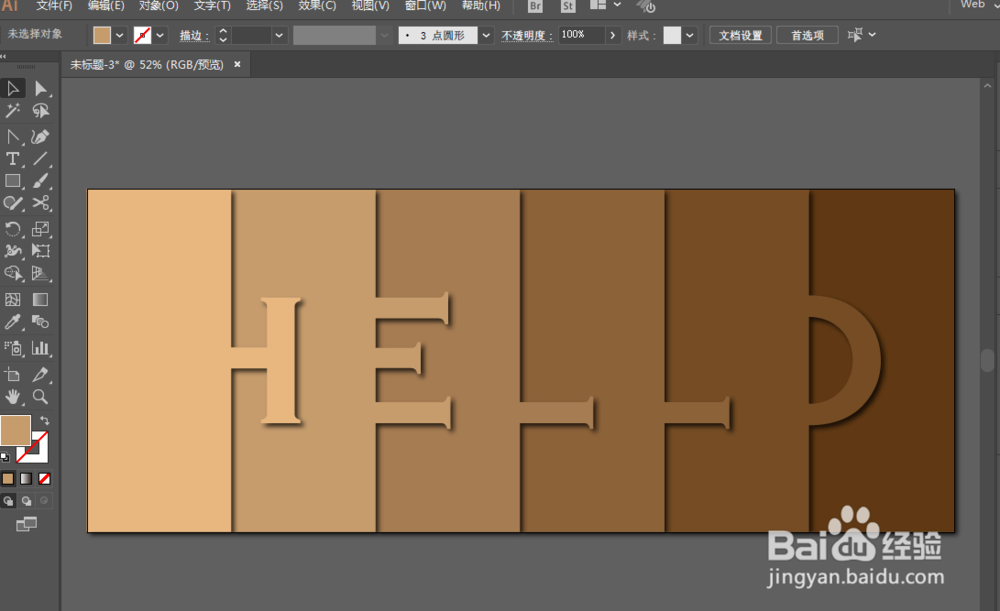
6、添加阴影并且进行调整即可完成。

如何用ILLUSTRATOR绘制渐变插入文字效果如何用ILLUSTRATOR绘制渐变插入文字效果
  • Illustrator中如何制作渐变效果
  • Illustrator如何编辑描边的渐变色
  • Illustrator如何创建渐变色
  • illustrator-给渐变色图形添加渐变网格
  • 热门搜索
    羊肉火锅做法 刨冰的做法 微信怎么建群 苦瓜做法 天猫积分怎么兑换 冰淇淋的做法 椰子鸡的做法 任务管理器怎么打开 铿锵怎么读 黄骨鱼汤的做法