Win10如何设置默认浏览器?

 时间:2026-02-15 20:48:08

1、打开Win10电脑桌面,找到“开始键”。

Win10如何设置默认浏览器?

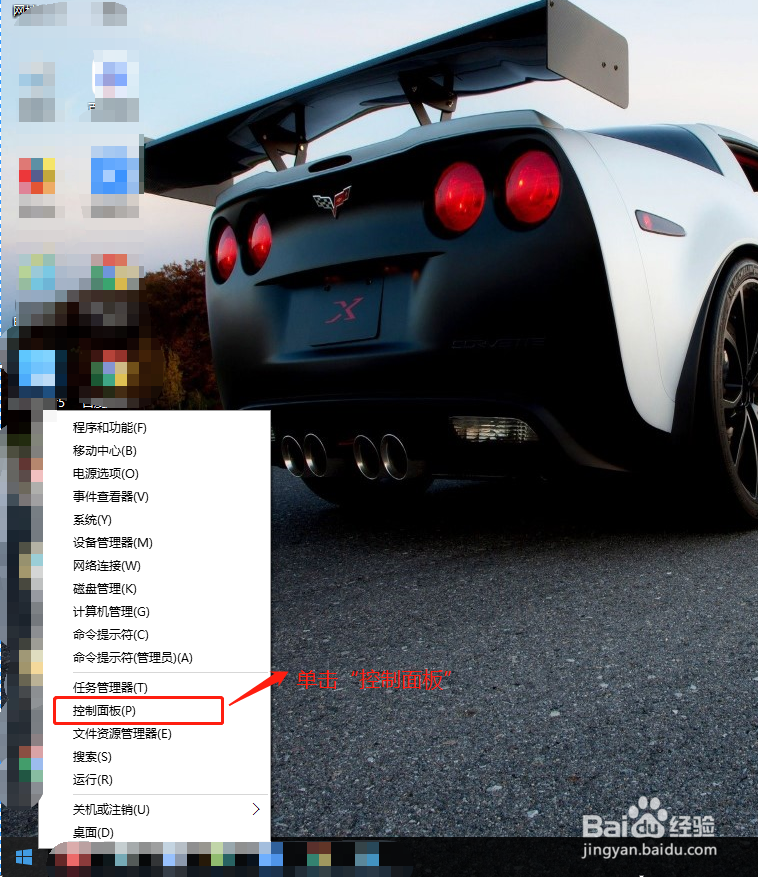
2、右键单击“开始键”,然后单击“控制面板”选项。

Win10如何设置默认浏览器?

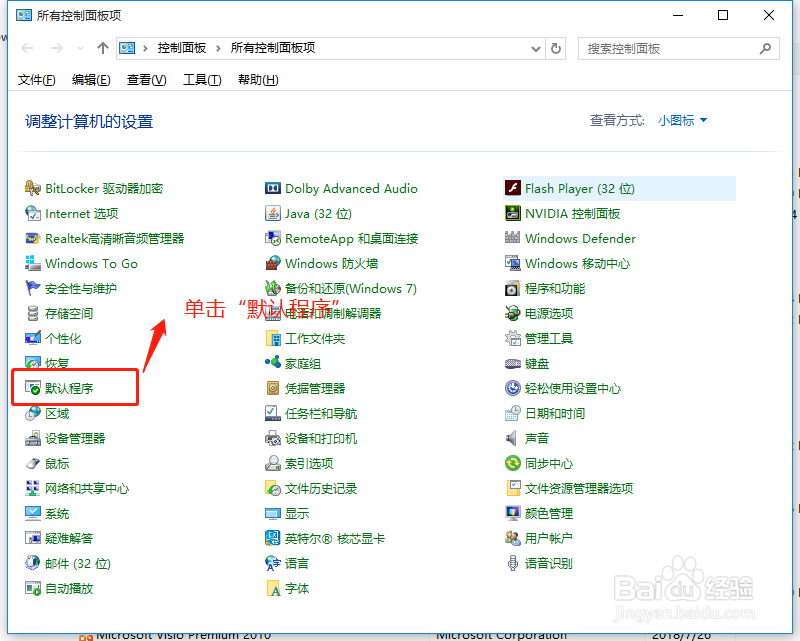
3、在“所有控制面板项“窗口中,找到”默认程序“选项并单击它。

Win10如何设置默认浏览器?

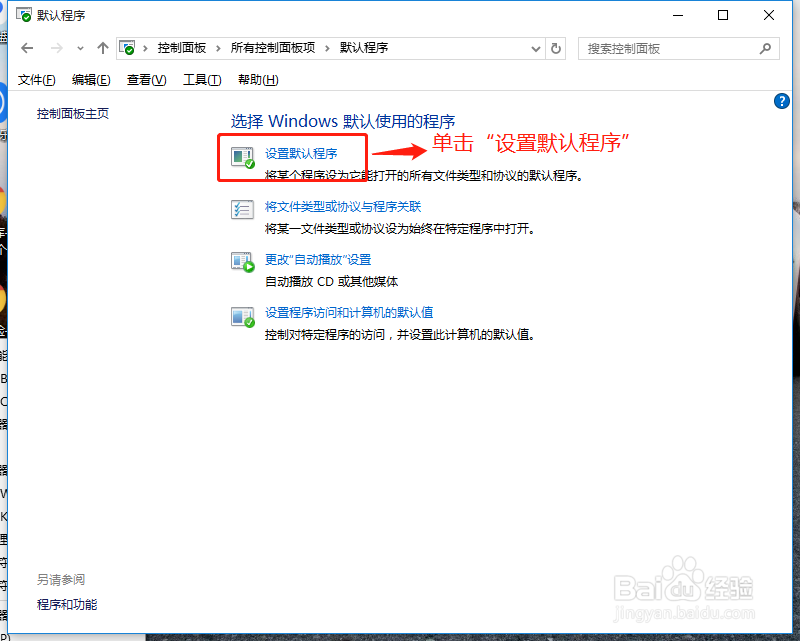
4、在”默认程序“窗口中,找到”设置默认程序“选项并单击它。

Win10如何设置默认浏览器?

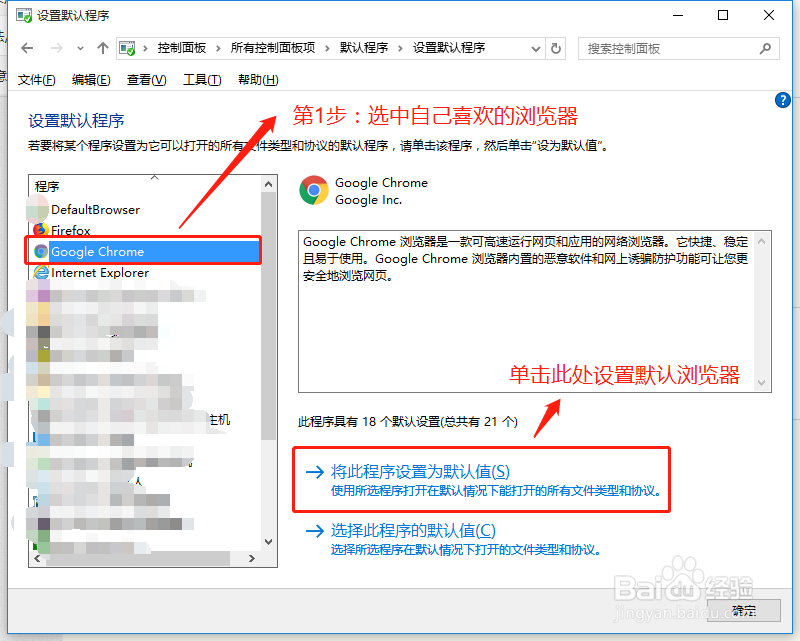
5、在“设置默认程序”窗口中,首先在左边选中需要设置的”浏览器“,然后  单击下方的”将此程序设置为默认值“,最后单击‘确定”按钮完成默认浏览器设置。
Win10如何设置默认浏览器?

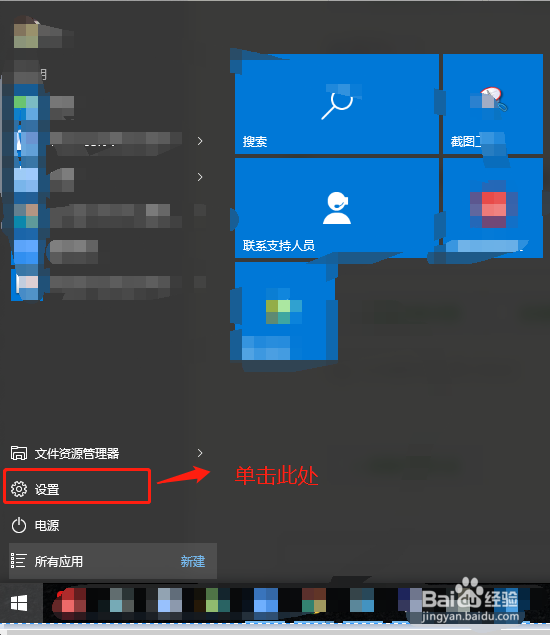
1、左键单击“开始键”,找到“设置”选项并单击。

Win10如何设置默认浏览器?

2、在“设置”窗口中,找到“系统”选项并单击它。

Win10如何设置默认浏览器?

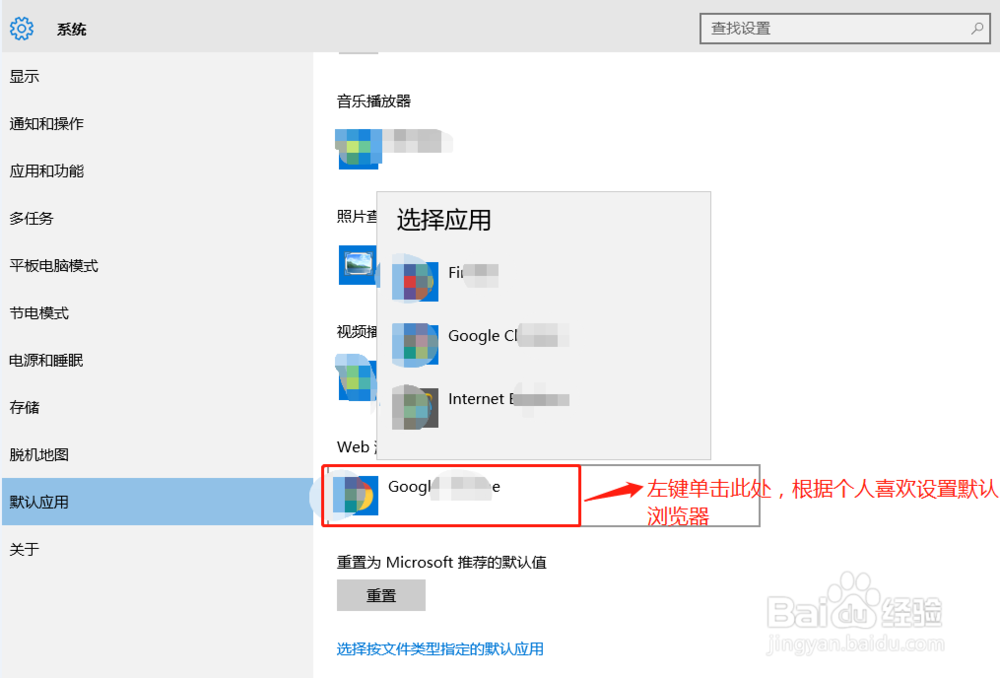
3、在“系统”窗口中,找到“默认应用”并单击它,可在右方看到"web浏览器"选项

Win10如何设置默认浏览器?

4、选中“默认应用”的前提下,左键单击“Web浏览器”的下方位置,正常可以看到安装的浏览器,然后选中个人喜欢的浏览器。
Win10如何设置默认浏览器?

5、成功设置“默认浏览器”完成。

Win10如何设置默认浏览器?

  • 我们在玩儿游戏的时候经常卡顿是怎么回事。
  • 炉石传说点击进入游戏后分辨率出问题
  • win11系统在哪里安装显卡驱动
  • NVIDIA显卡怎么开启各向异性采样优化?
  • 台式电脑显卡购买注意事项
  • 热门搜索
    word怎么删除整页 武昌鱼怎么做好吃 车险费改后怎么买最划算 惠普打印机怎么安装 养字五笔怎么打 鸡胸肉怎么做 实习经历怎么写 怎么让视力恢复 qq号怎么注册微信 毛豆怎么煮