1、首先,我们点击打开苹果手机设置界面,点击如图所示的通用设置

2、打开通用设置后,可以看到有访问限制,我们点击它

3、打开访问限制页面后,我们点击启用访问限制

4、启用访问限制会要求我们设置密码,设置完密码后,我们点击如图所示的应用

5、如果你想要隐藏部分App,我们可以在如图所示界面点击4+,这样部分App在桌面上就找不到了

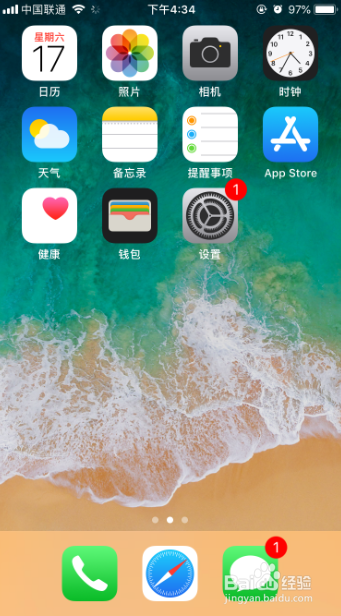
6、如图所示,我们点击4+后,苹果手机桌面上显示的只有4岁以上小孩适用的App

7、如果我们点击该页面不允许应用,可以看到桌面上所有应用都被隐藏了

时间:2026-04-22 07:01:51
1、首先,我们点击打开苹果手机设置界面,点击如图所示的通用设置
2、打开通用设置后,可以看到有访问限制,我们点击它
3、打开访问限制页面后,我们点击启用访问限制
4、启用访问限制会要求我们设置密码,设置完密码后,我们点击如图所示的应用
5、如果你想要隐藏部分App,我们可以在如图所示界面点击4+,这样部分App在桌面上就找不到了
6、如图所示,我们点击4+后,苹果手机桌面上显示的只有4岁以上小孩适用的App
7、如果我们点击该页面不允许应用,可以看到桌面上所有应用都被隐藏了
