1、打开例子的图片。分别在图层1,图层2。

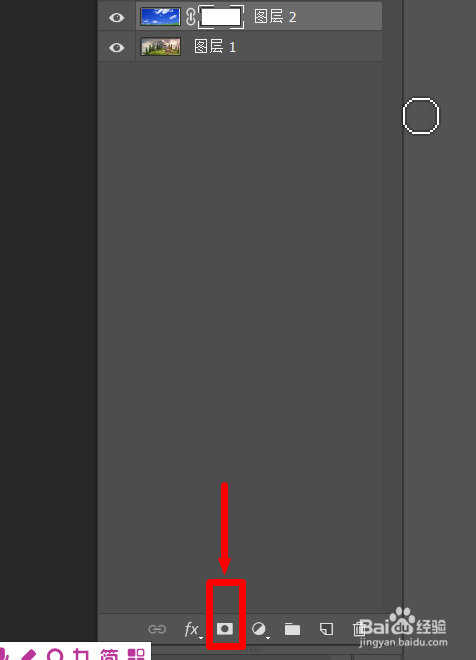
2、选择图层2(蓝天白云的那个),新建图层图层蒙版。图层蒙版在图层界面的下方。如图所示。
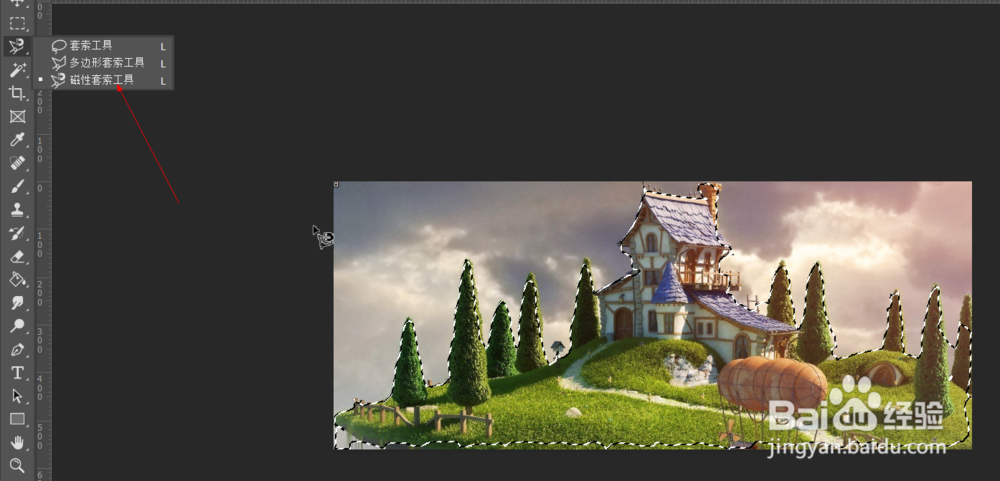
3、先把图层2隐藏,选择磁性套索工具,大致建立一个选区。
4
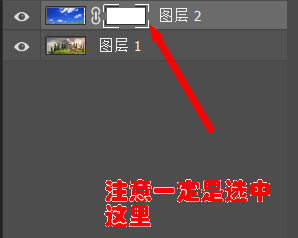
5、将选区填充为黑色。填充后效果如图
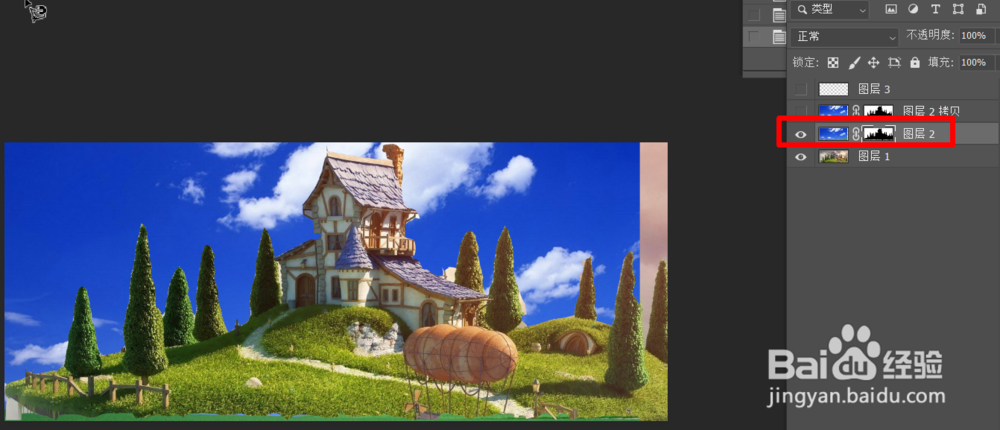
6、还有很多不完美的毛边,我们选择画笔工具。选择画笔工具。选择柔边的笔。
涂抹毛边的地方即可。


时间:2026-04-24 09:10:05
1、打开例子的图片。分别在图层1,图层2。
2、选择图层2(蓝天白云的那个),新建图层图层蒙版。图层蒙版在图层界面的下方。如图所示。
3、先把图层2隐藏,选择磁性套索工具,大致建立一个选区。
4
5、将选区填充为黑色。填充后效果如图
6、还有很多不完美的毛边,我们选择画笔工具。选择画笔工具。选择柔边的笔。
涂抹毛边的地方即可。
