1、第一步:先打开我们的AE软件,然后新建一个合成,大小根据大家自己的需求设置
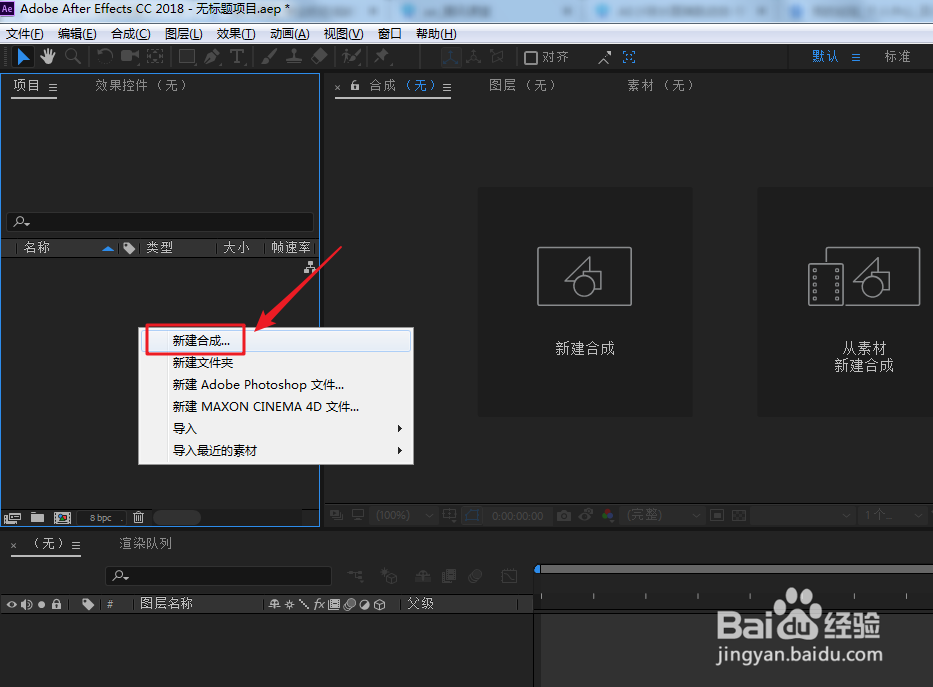

2、第二步:再次新建一个纯色图层,作为背景使用,大家可以直接鼠标点击时间面板,鼠标右键新建,也可以直接点击菜单栏上的“图层”,“纯色”进行新建

3、第三步:进入新建纯色图层面板之后,因为这层纯色图层是做背景用的,所以我们的大小和我们的合成大小一致。然后我们可以在里面进行对背景颜色进行设置,大家根据自己的需要进行设置即可
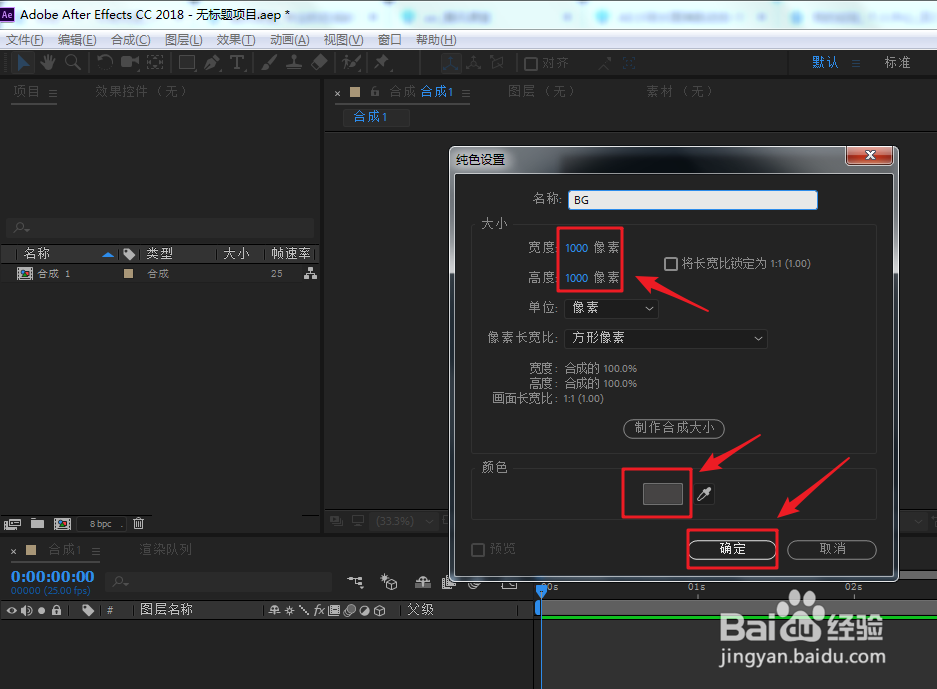
4、第四步:这时候我们的时间面板就会新生成一个名称为:BG的图层。但是很多人都不知道新建完成之后,发现怎么点击都无法修改我们的背景颜色,那么到底是怎么修改这个颜色呢?

5、第五步:我们点击该时间面板上的BG图层,然后点击菜单栏上的“图层”,“纯色设置”,这个纯色设置就是对我们的纯色图层进行设置的。注意一定是在选中该图层的前提下

6、第六步:进入“纯色设置”面板之后,我们根据需要进行参数的修改与设置,点击确定即可完成修改了
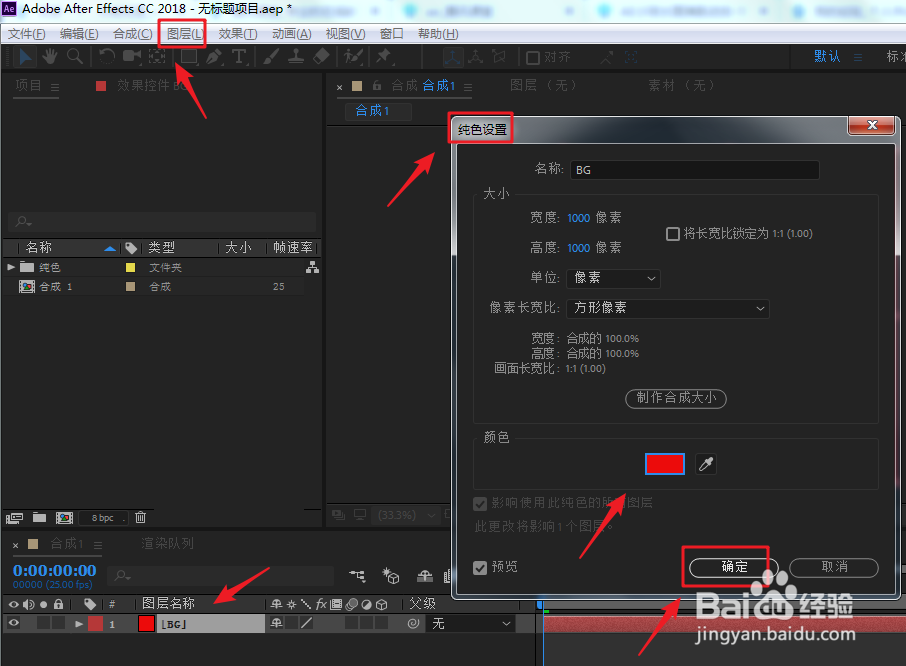
7、第七步:这时候我们的图层颜色就修改完成了。希望对你们有所帮助啦,有误之处多多见谅哦。

