1、在苹果打开启动台以及finalxxx,如图。


2、点击时间线新建项目,然后设置项目参数点击确定。


3、跟着点击左上角↓,点击左边的桌面或磁盘,选一个视频导入。


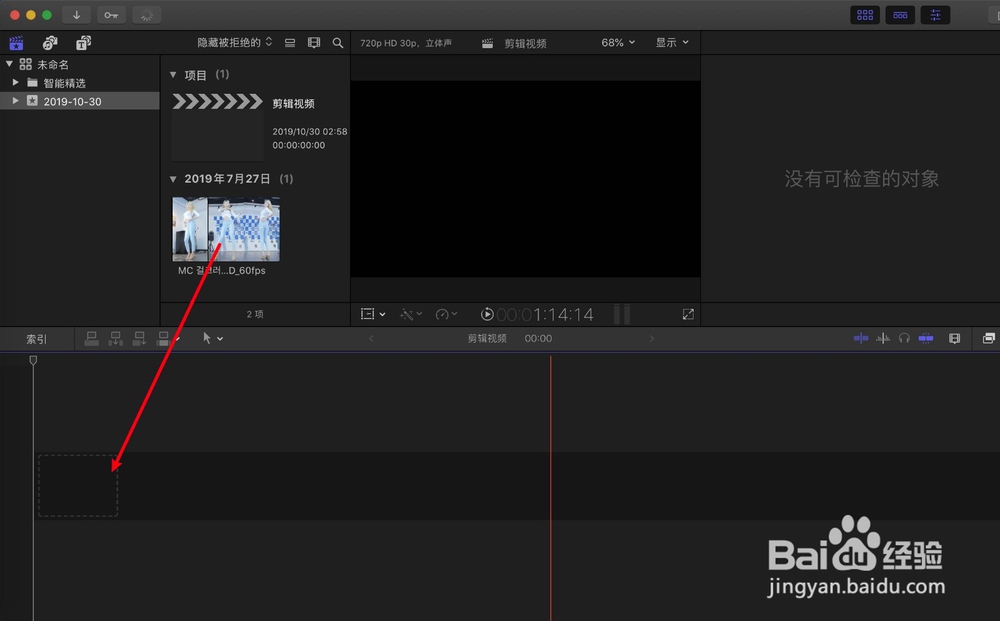
4、把视频拖入磁性时间线上,右键视频分离音频。

5、把光标移动到音频平衡线上,然后按下option。


6、点触控板,那么就可以在音频上打上关键帧,白点就是关键帧,然后拖动关键帧,就可以调整音频渐弱或渐强。


时间:2026-04-22 13:48:51
1、在苹果打开启动台以及finalxxx,如图。
2、点击时间线新建项目,然后设置项目参数点击确定。
3、跟着点击左上角↓,点击左边的桌面或磁盘,选一个视频导入。
4、把视频拖入磁性时间线上,右键视频分离音频。
5、把光标移动到音频平衡线上,然后按下option。
6、点触控板,那么就可以在音频上打上关键帧,白点就是关键帧,然后拖动关键帧,就可以调整音频渐弱或渐强。
