CAD2016使用经典界面设置

 时间:2026-02-15 20:00:41

1、点击上方倒三角下拉菜单选择“自定义”。

CAD2016使用经典界面设置

2、然后点击工作空间选择“新建工作空间”。

CAD2016使用经典界面设置

3、点击新建的工作空间,再点击右上角的“自定义工作空间”。

CAD2016使用经典界面设置

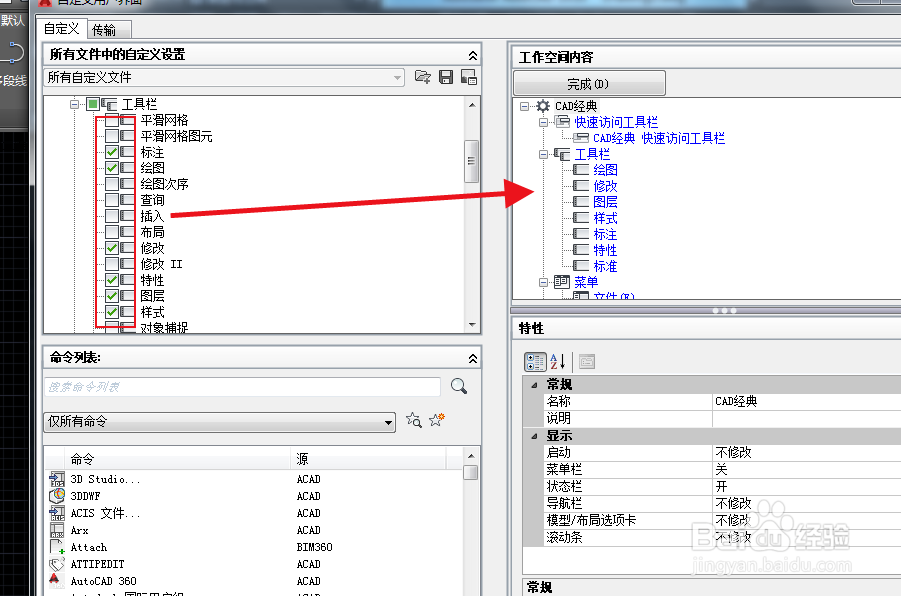
4、点开左侧工具栏,按照需求将左侧勾选至右侧,一般常用的如图所示。

CAD2016使用经典界面设置

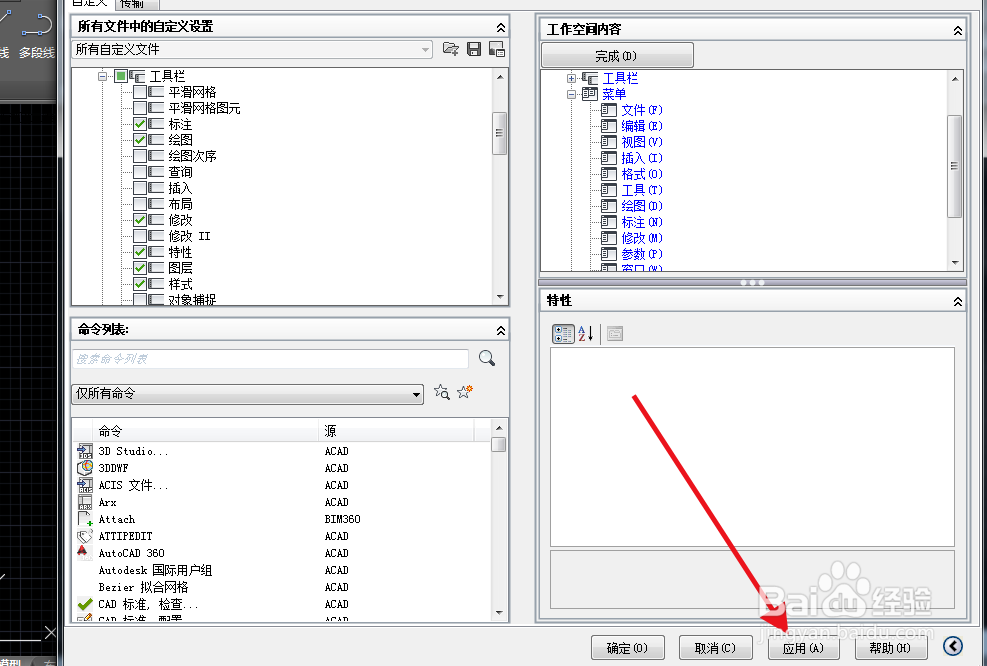
5、还有菜单栏中的,除了“帮助”,都可以勾选上,然后点击应用即可。

CAD2016使用经典界面设置

CAD2016使用经典界面设置

6、关闭窗口后,点击倒三角下拉菜单选择“CAD经典”,切换之后在上方空白栏右击选择关闭。

CAD2016使用经典界面设置

CAD2016使用经典界面设置

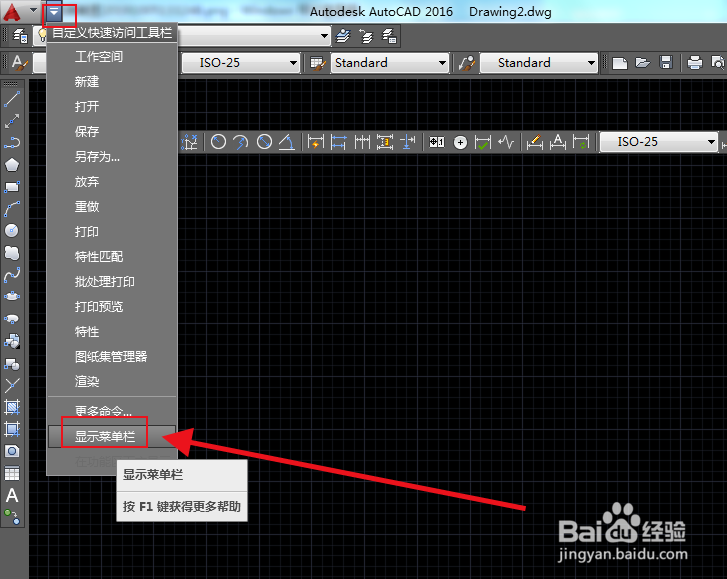
7、然后点击下拉菜单将菜单栏显示出来即可。

CAD2016使用经典界面设置

CAD2016使用经典界面设置

1、1.点击上方倒三角下拉菜单选择“自定义”。

2.点击工作空间选择“新建工作空间”。

3.点击新建的工作空间,再点击右上角的“自定义工作空间”。

4.点开左侧工具栏,按照需求将左侧勾选至右侧。

5.还有菜单栏中的,除了“帮助”,都可以勾选上,点击应用。

6.关闭窗口后,点击倒三角下拉菜单选择“CAD经典”,在上方空白栏右击选择关闭。

7.点击下拉菜单将菜单栏显示出来即可。

  • CAD出现临时追踪点
  • CAD中画图工具面板消失了怎么办?
  • CAD工具栏如何还原
  • 燕秀工具箱快捷键设置
  • AutoCAD如何重置配置将cad还原为默认设置
  • 热门搜索
    祈福是什么意思 mpv是什么意思 什么的英文 又什么又什么 楔子是什么意思 流明是什么意思 攻和受是什么意思 怀孕初期有什么症状 sdcard是什么意思 有什么好玩的游戏