怎样使用PPT插件OneKey的EMF导入功能

 时间:2024-10-13 05:35:26

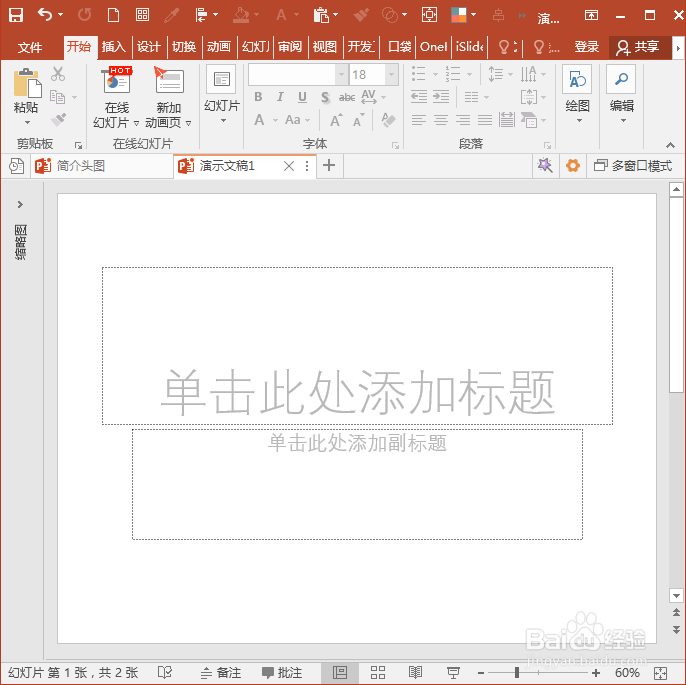
1、打开PPT,建立空白演示文稿。

怎样使用PPT插件OneKey的EMF导入功能

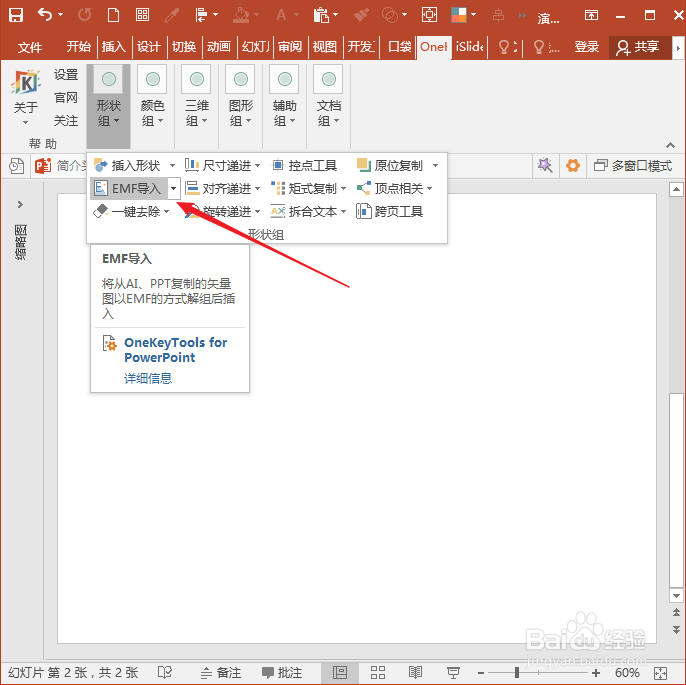
2、鼠标置于OneKey选项卡下形状组中的EMF导入命令上,可以看到,软件提示该功能是将从AI、PPT复制的矢量图以EMF的方式解组后插入到PPT中。
怎样使用PPT插件OneKey的EMF导入功能

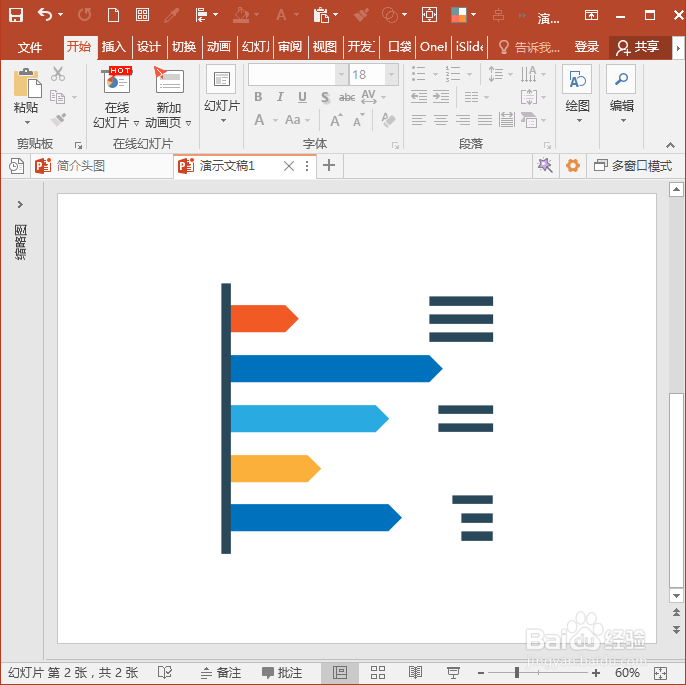
3、本文以一个矢量图形作为演示。在幻灯片中插入一个矢量图标。

怎样使用PPT插件OneKey的EMF导入功能

4、这个图标实际上是由多个小形状组合而成的。

怎样使用PPT插件OneKey的EMF导入功能

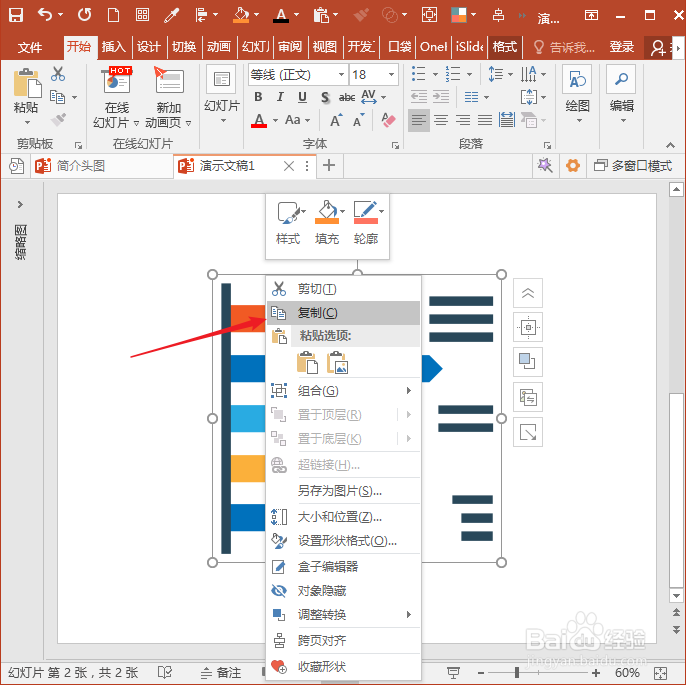
5、选中图标,执行复制。

怎样使用PPT插件OneKey的EMF导入功能

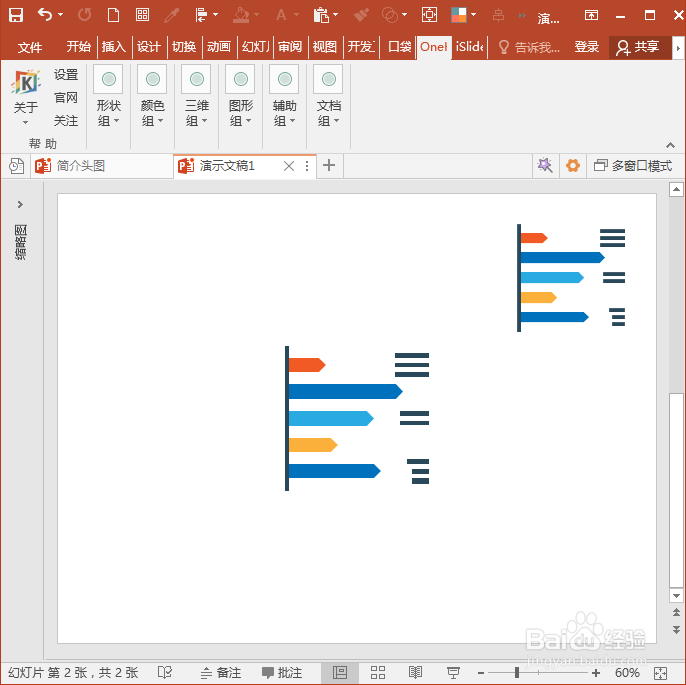
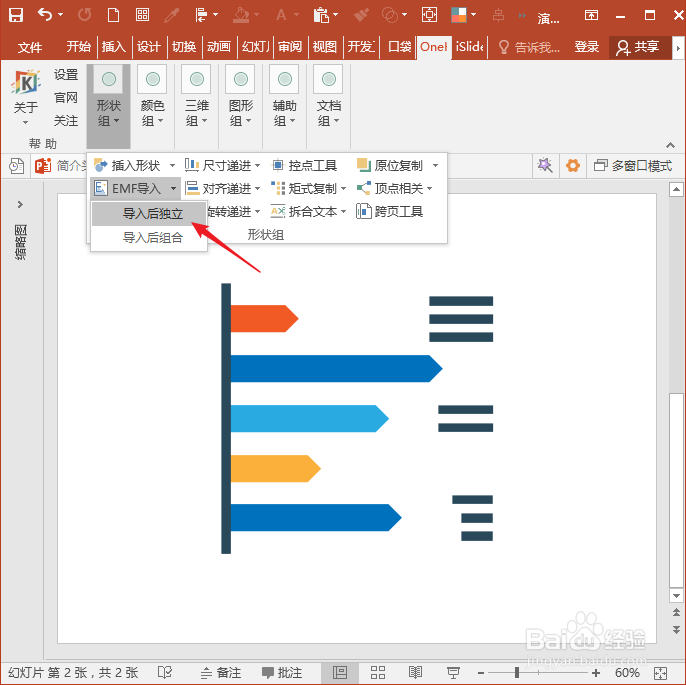
6、然后点击OneKey选项卡下形状组中的EMF导入命令,可以看到有导入后独立和导入后组合两个选项。
怎样使用PPT插件OneKey的EMF导入功能

7、选择导入后独立,则将得到一个相同的形状。

怎样使用PPT插件OneKey的EMF导入功能

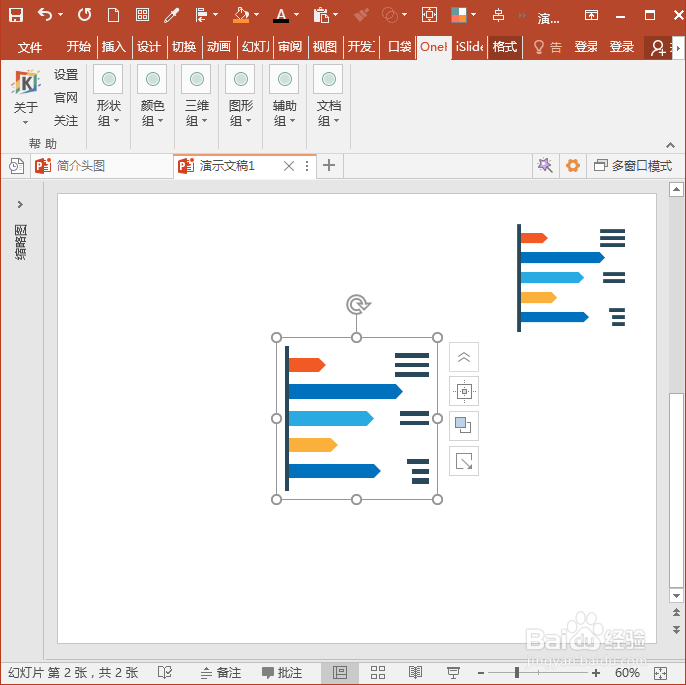
8、但框选该图标,可以看到,源图标是组合形状,而导入后的该图标变成了全部独立的形状。

怎样使用PPT插件OneKey的EMF导入功能

9、如果选择导入后组合,则得到的新图标仍然保持组合。

怎样使用PPT插件OneKey的EMF导入功能
  • ppt图片怎么组合成整体?
  • PPT幻灯片插入公式类形状【乘号】的方法
  • ppt中怎样绘制出拐弯的线条
  • PPT中怎样进行图形的拆分
  • ppt中直线怎么水平垂直
  • 热门搜索
    电脑慢怎么清理 sb是什么意思 微信如何加更多好友 怎么整理磁盘碎片 释魂武器怎么做 如何取消页码 lgbt是什么意思 dress是什么意思 怎么刷黄钻永久免费 如何与领导沟通