3dmax制作房间步骤

 时间:2026-05-03 01:54:06

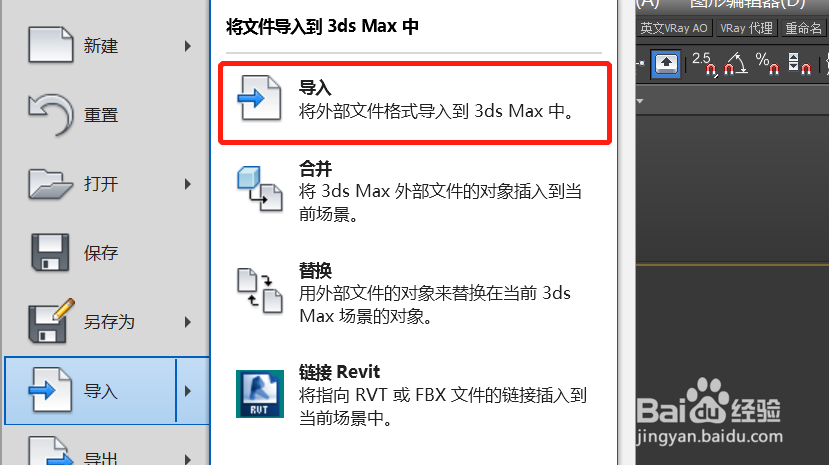
1、我们先把户型图或者户型参考导入3D软件
3dmax制作房间步骤

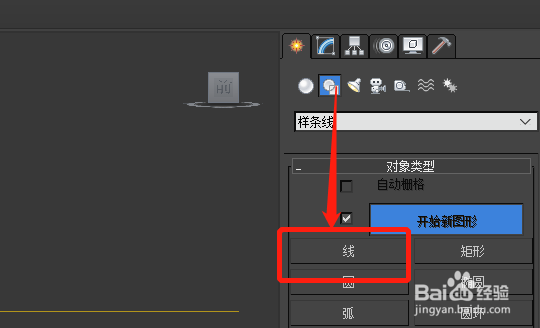
2、导入后,把户型成组,使用线条工具沿着户型绘制房间

3dmax制作房间步骤

3dmax制作房间步骤

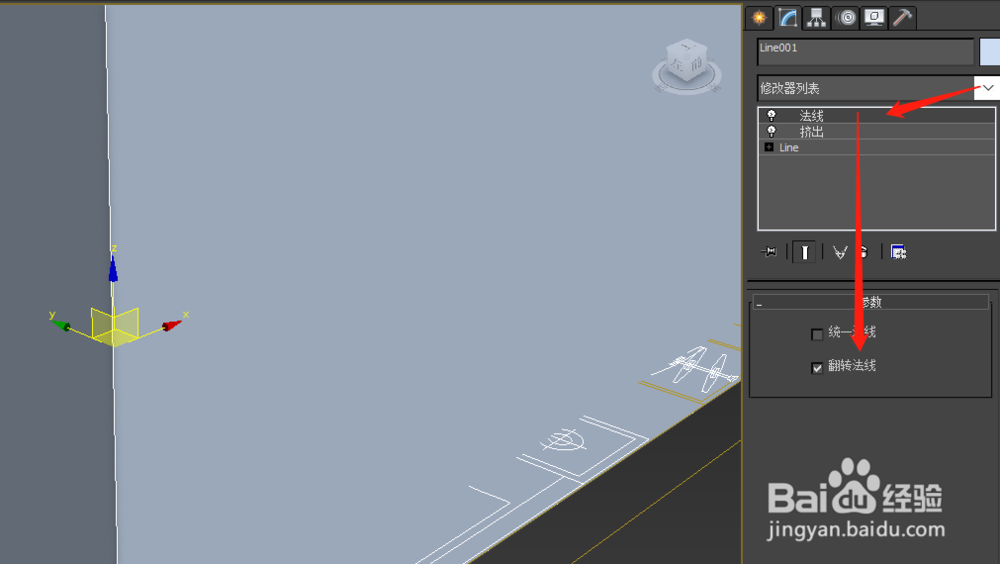
3、绘制完成,在修改器里点击挤出,挤出高度为房间的高度

3dmax制作房间步骤

4、在修改器里选择“法线”勾选反转法线

3dmax制作房间步骤

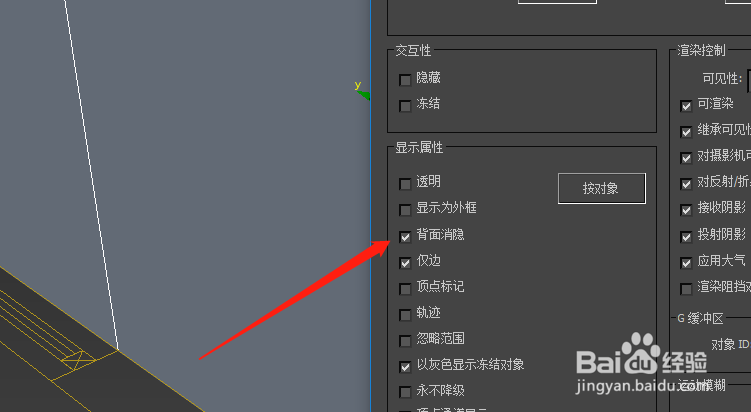
5、点击模型,鼠标右键-对象属性

3dmax制作房间步骤

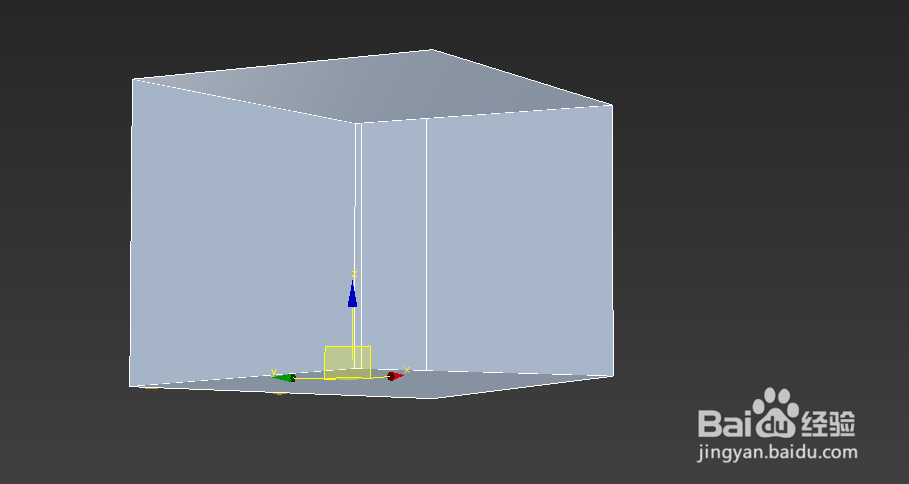
6、在出现的属性界面点击勾选“背面消隐”,视图就会随着角度变化,但是模型还是一个整体的
3dmax制作房间步骤

3dmax制作房间步骤

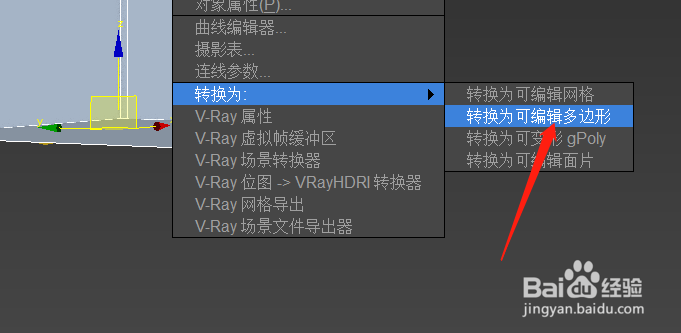
7、选择模型右键,转化为-转化为可编辑对象

3dmax制作房间步骤

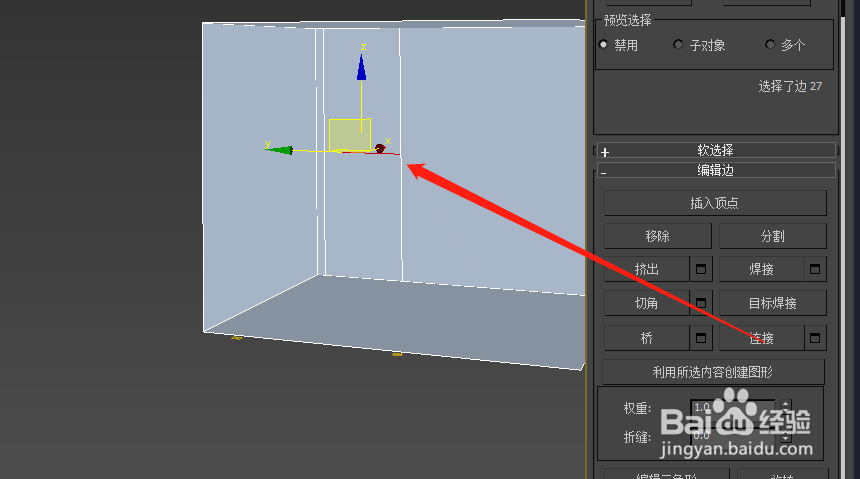
8、然后我们选择多边形的边选项,点击门洞位置的两条线,点击连接

3dmax制作房间步骤

3dmax制作房间步骤

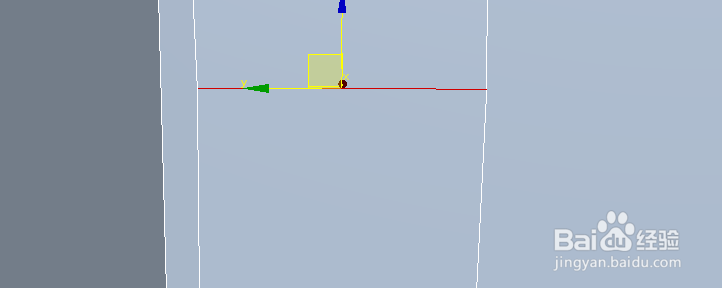
9、连接后,我们向上移动这根线,移动到门高

3dmax制作房间步骤

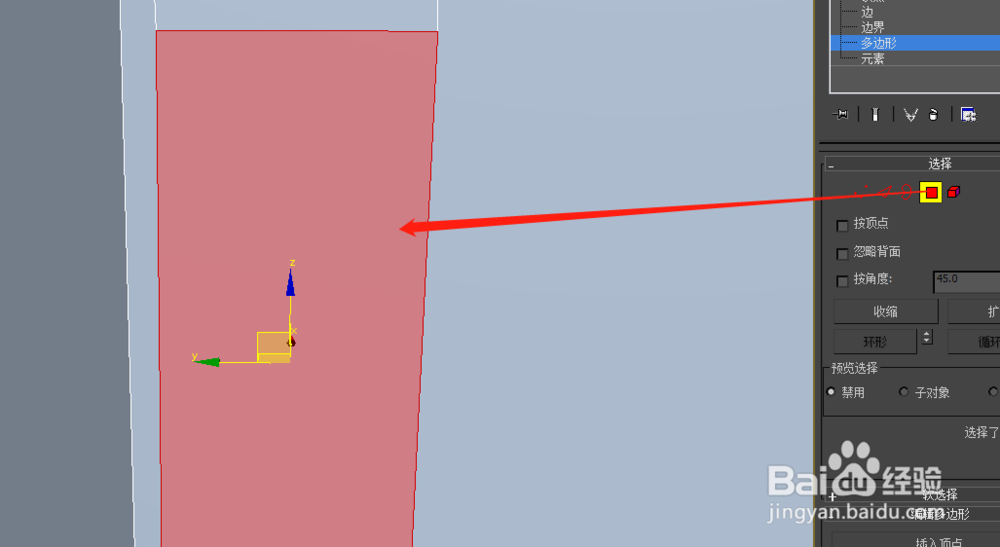
10、然后点击选择面工具,选择门洞这个面,点击挤出,挤出门框的厚度即可

3dmax制作房间步骤

3dmax制作房间步骤

  • 3dmax灯光怎么打
  • 如何使用3dmax绘制一个简易办公桌?
  • 3Dmax简易圆桌建模教程
  • 3dmax做室内效果图建模步骤
  • 3Dmax制作一个简单的台灯方法
  • 热门搜索
    鹌鹑蛋的做法 卤水鸭的做法 双皮奶最简单做法 鸡爪的家常做法 白萝卜丸子的家常做法 鸡腿的做法 羊汤的做法 松茸的做法 钵钵鸡的做法 韭菜炒鸡蛋的做法