excel2019怎么样同时批量修改多个工作表

 时间:2026-04-22 00:37:25

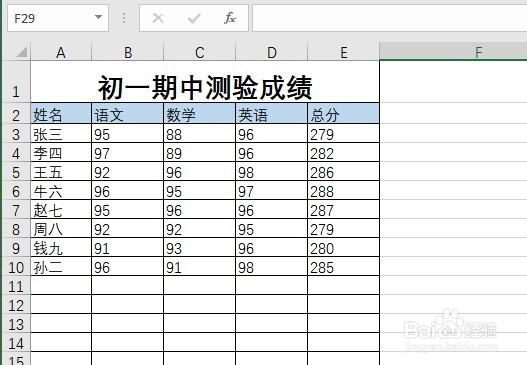
1、首先在电脑上用excel2019打开要编辑的工作簿

excel2019怎么样同时批量修改多个工作表

2、然后按下Shift键的同时选择多个要编辑的工作表。

excel2019怎么样同时批量修改多个工作表

3、接下来我们在其中一个工作表点击右键,选择“插入”的菜单项。

excel2019怎么样同时批量修改多个工作表

4、右键点击选中的单元格,在弹出菜单中选择“合并单元格”的图标。

excel2019怎么样同时批量修改多个工作表

5、然后在单元格中输入要编辑的文字。

excel2019怎么样同时批量修改多个工作表

6、这时可以看到所有的选中的工作表已插入相同的内容了。

excel2019怎么样同时批量修改多个工作表

7、总结:

1、首先在电脑上用excel2019打开要编辑的工作簿

2、然后按下Shift键的同时选择多个要编辑的工作表。

3、接下来我们在其中一个工作表点击右键,选择“插入”的菜单项。

4、右键点击选中的单元格,在弹出菜单中选择“合并单元格”的图标。

5、然后在单元格中输入要编辑的文字。

6、这时可以看到所有的选中的工作表已插入相同的内容了。
  • 如何使用Excel快速批量创建工作表
  • excel中如何用VBA快速填充空白行
  • excel如何利用下拉框自动匹配颜色
  • 如何在Excel里批量创建不同表名的工作表?
  • EXCEL 中快速隐藏单元格公式—Excel小技巧
  • 热门搜索
    断肠草的功效与作用 增高运动 白梅花的功效与作用 灰色配什么颜色最搭 人为什么要吃盐 什么山什么水的成语 马蹄的功效与作用禁忌 蟾酥的功效与作用 猫须草的功效与作用 荷叶的作用