如何打开windows快速助手并进行远程连接

 时间:2026-02-14 10:06:05

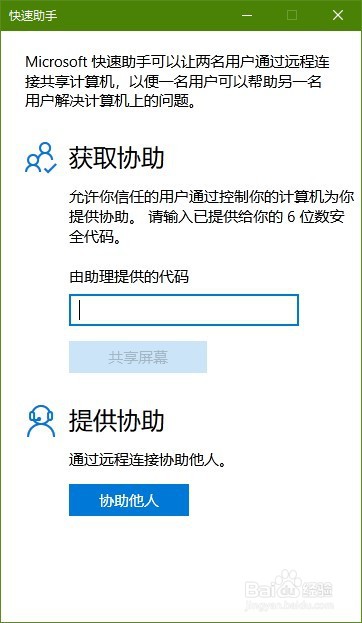
1、快速助手的打开方式1、

按下键盘的win+ctrl+q组合快捷键
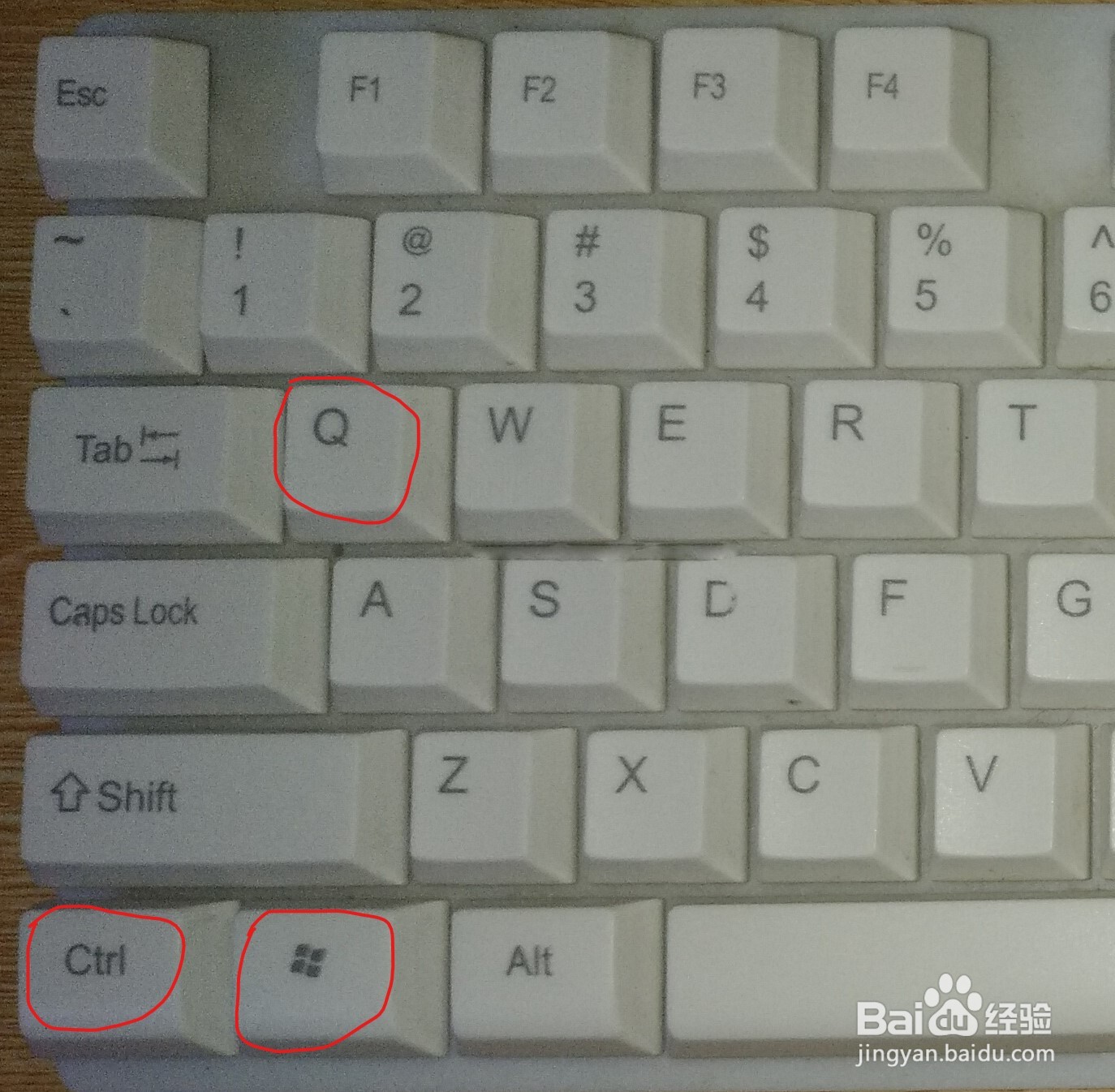
如何打开windows快速助手并进行远程连接

2、即可打开快速助手

如何打开windows快速助手并进行远程连接

3、快速助手的打开方式2、

按下键盘的win+R组合快捷键打开运行窗口,输入quickassist,按下回车键,也可打开快速助手
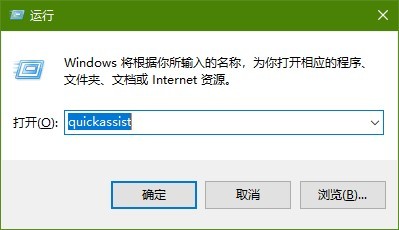
如何打开windows快速助手并进行远程连接

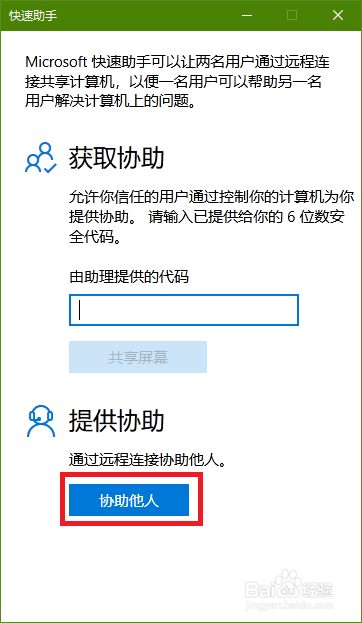
4、打开快速助手后,点击“协助他人”按钮

如何打开windows快速助手并进行远程连接

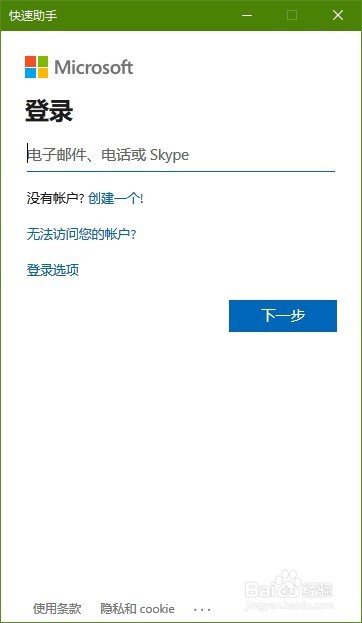
5、便会要求输入微软账号

如何打开windows快速助手并进行远程连接

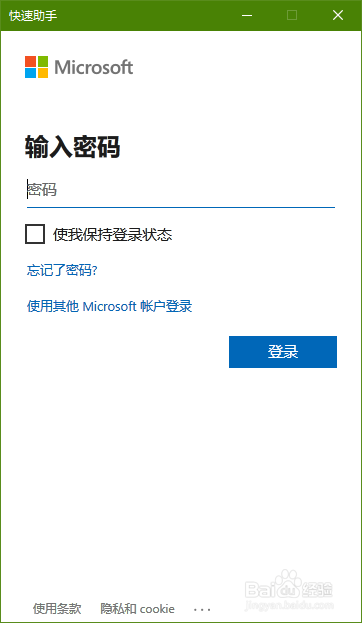
6、接着在密码界面,输入微软账号的密码

如何打开windows快速助手并进行远程连接

7、登录成功后便会获得一个六位数的安全代码

8、把这个六位数的安全代码告诉要连接的电脑的用户,让其在他那台电脑的快速助手界面填写该代码,再点击共享屏幕按钮,即可远程连接上该电脑。
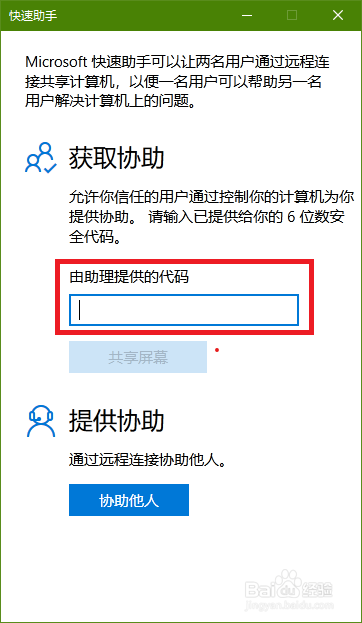
如何打开windows快速助手并进行远程连接

  • 命运2心灵操纵者的野心怎么获得
  • 极品飞车 地下狂飙2游戏驾驶全攻略
  • GettingOverIt怎么玩
  • LTE单站验证最新测试规范及测试方法
  • CGV电影如何添加常用观影人
  • 热门搜索
    四叶草图片大全 孕妇脚气怎么办 星座性格分析大全 孔子简介 蒋大为歌曲大全 戚继光简介 防沉迷身份证号大全 经典老歌歌曲大全 打耳洞肿了怎么办 奥特曼歌曲大全