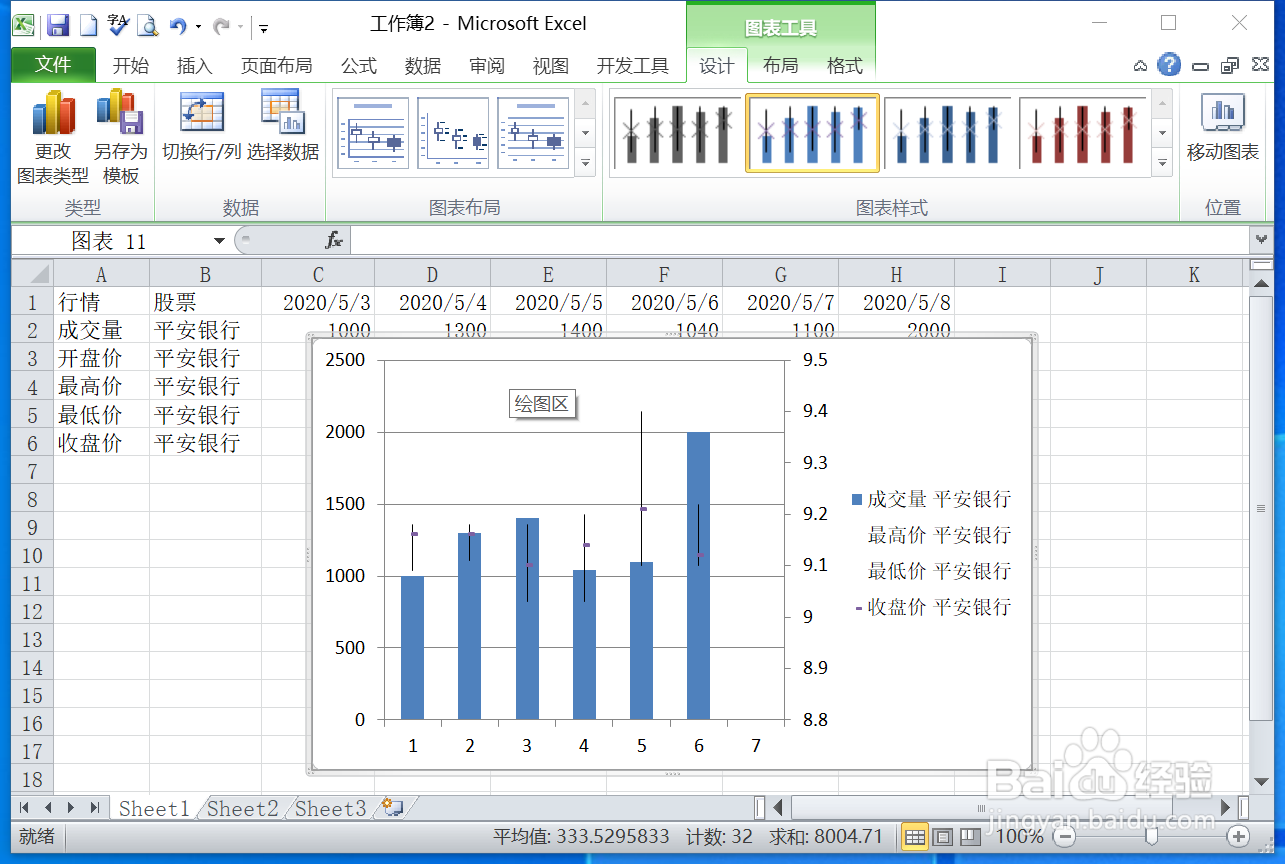
Excel如何制作成交量-盘高-盘低-收盘图

 时间:2026-04-28 07:48:03

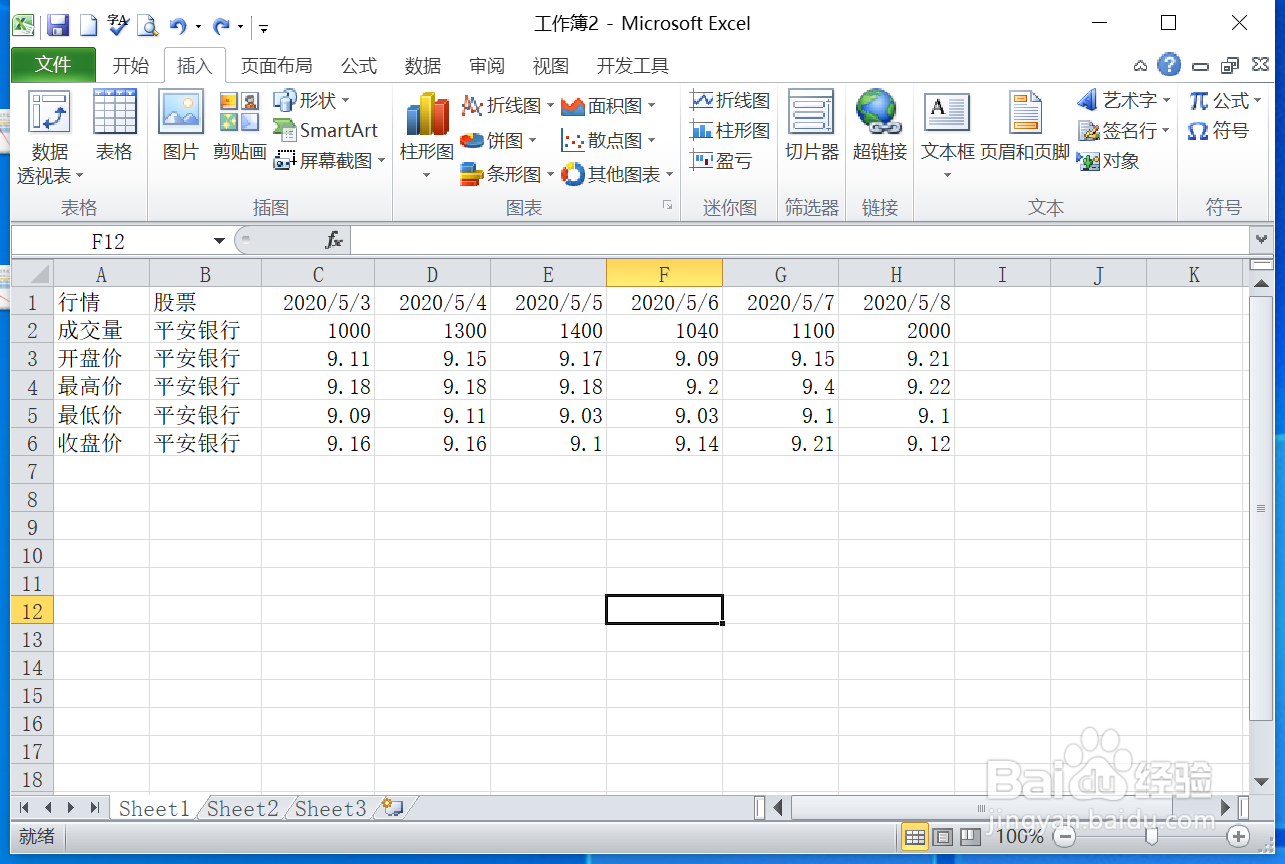
1、打开要处理的表格文件。

Excel如何制作成交量-盘高-盘低-收盘图

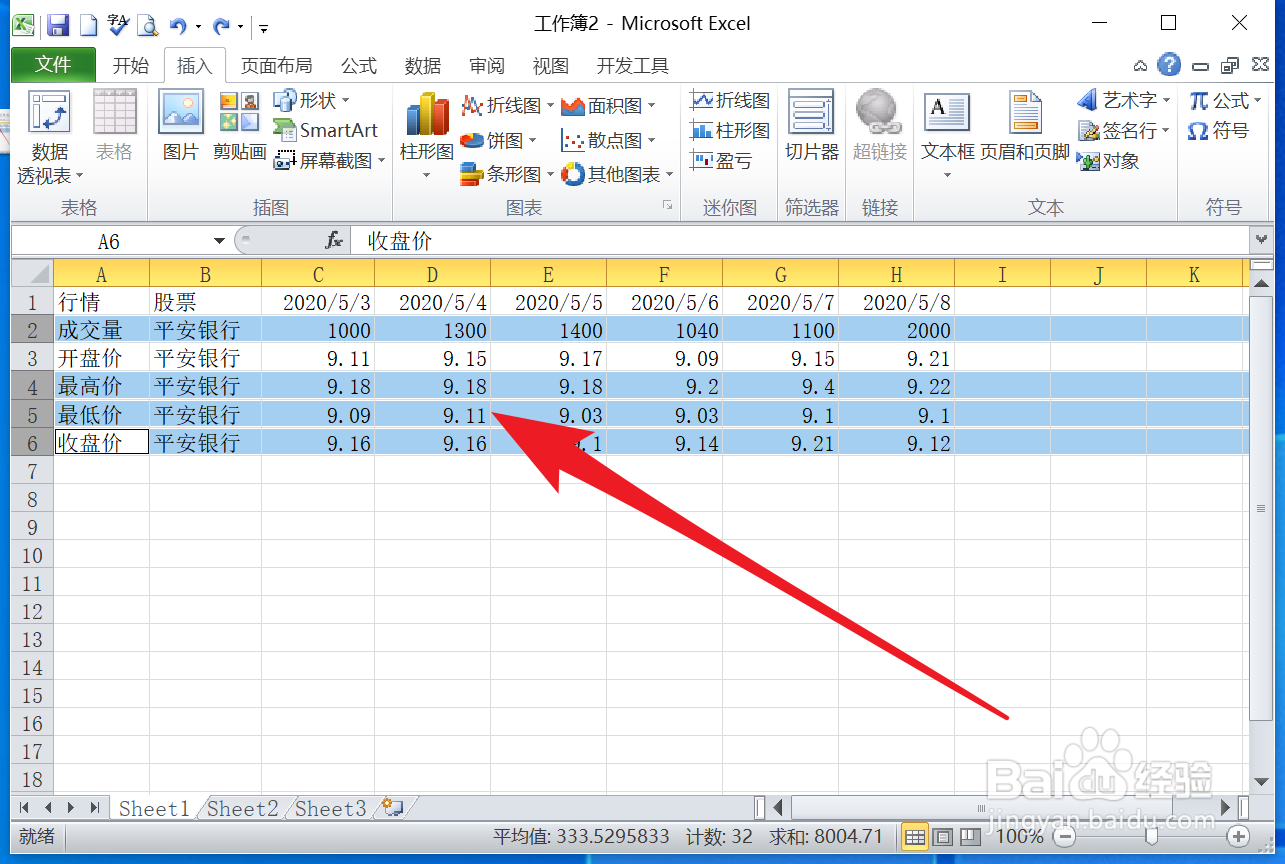
2、选择制作股票图表的数据单元格。

Excel如何制作成交量-盘高-盘低-收盘图

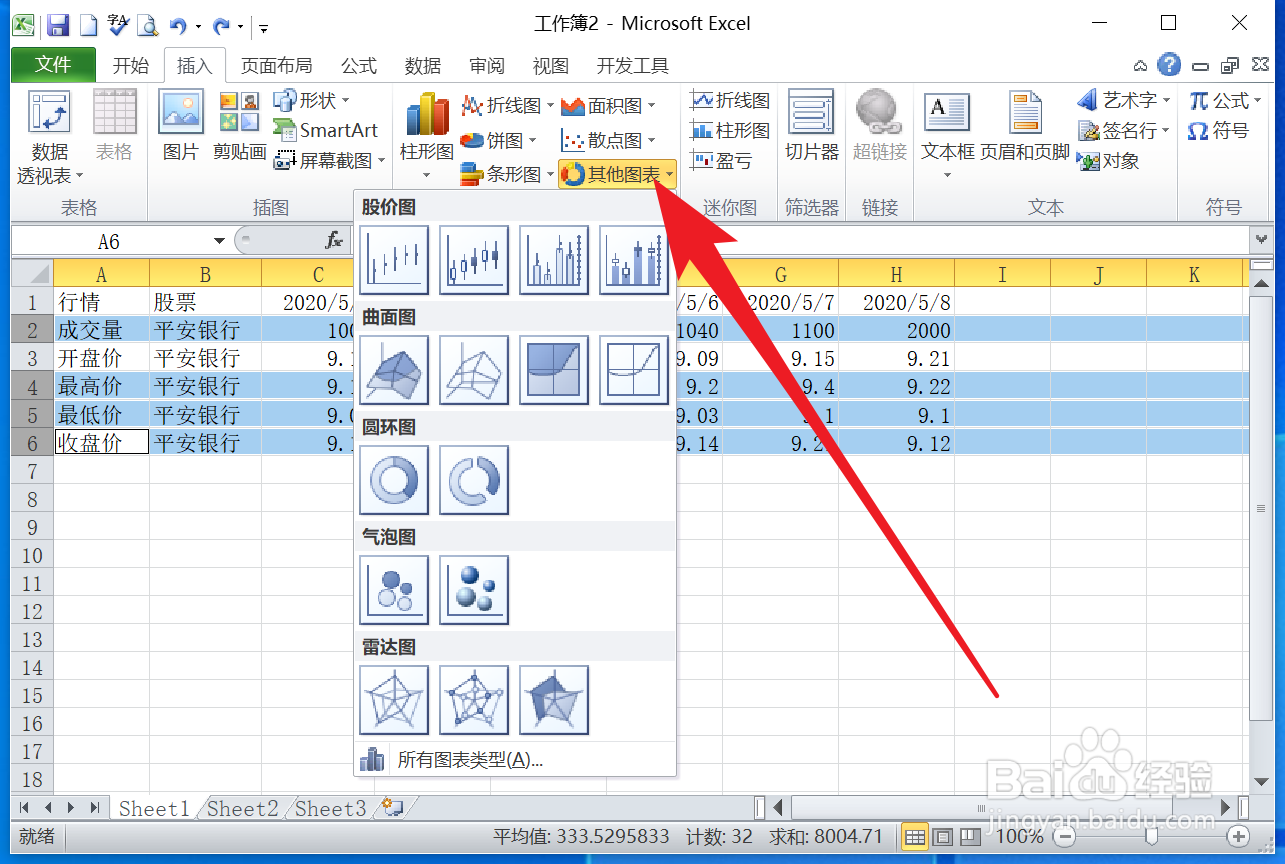
3、在插入工具栏下展开其他图表下拉菜单。

Excel如何制作成交量-盘高-盘低-收盘图

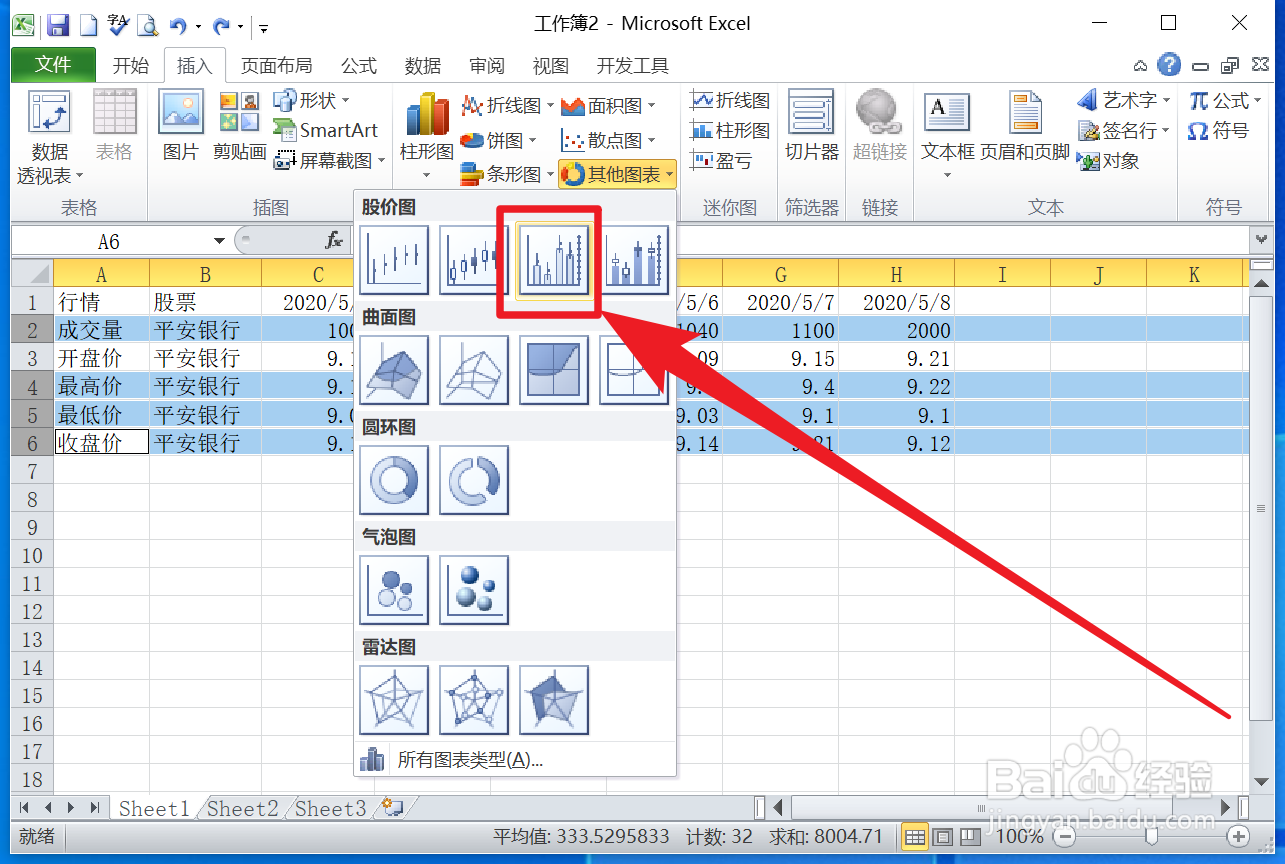
4、单击选择成交量-盘高-盘低-开盘图。

Excel如何制作成交量-盘高-盘低-收盘图

5、根据所选数据就会自动生成图表。

Excel如何制作成交量-盘高-盘低-收盘图

  • Excel制作针对选择不同数据生成对应图表方法
  • 如何给Excel图表增加新数据系列?
  • XLSX工作表怎样将数据变成堆积条形图
  • Excel组合图表制作--簇状柱形图&折线图
  • excel 水平(值)轴 水平(类别)轴
  • 热门搜索
    a照怎么考 葡萄怎么洗干净 吃了头孢多久可以喝酒 激战2攻略 英语四级怎么算分 优缺点怎么写 产后多久可以健身 两边太阳胀痛怎么回事 丽水旅游 运动完多久可以喝水