1、百度搜索VMware官网,并下载适用于windows的版本软件。

2、下载完毕后,直接运行软件。

3、点击下一步,让程序执行。

4、点击接受条件,执行下一步。

5、可以更改要安装的目录,直接手动指定就可以,当然,执行默认的安装路径也是可以的。

6、启用不更新。

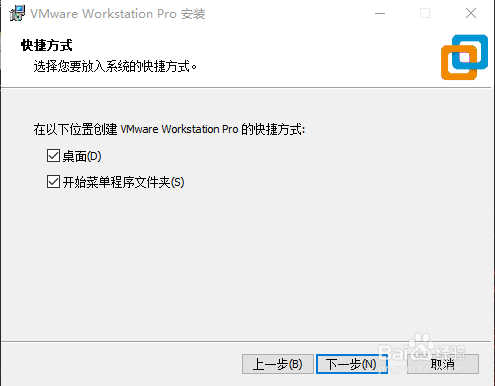
7、加入启动的快捷菜单。
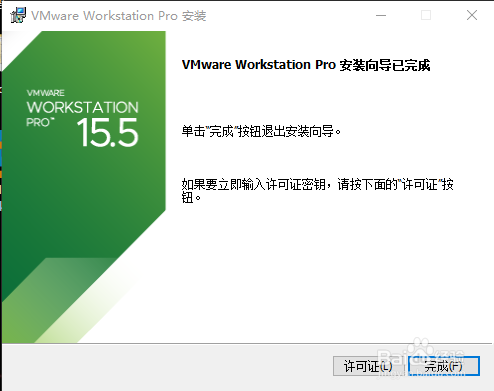
8、等待一段时间后,程序安装成功,点击完成。
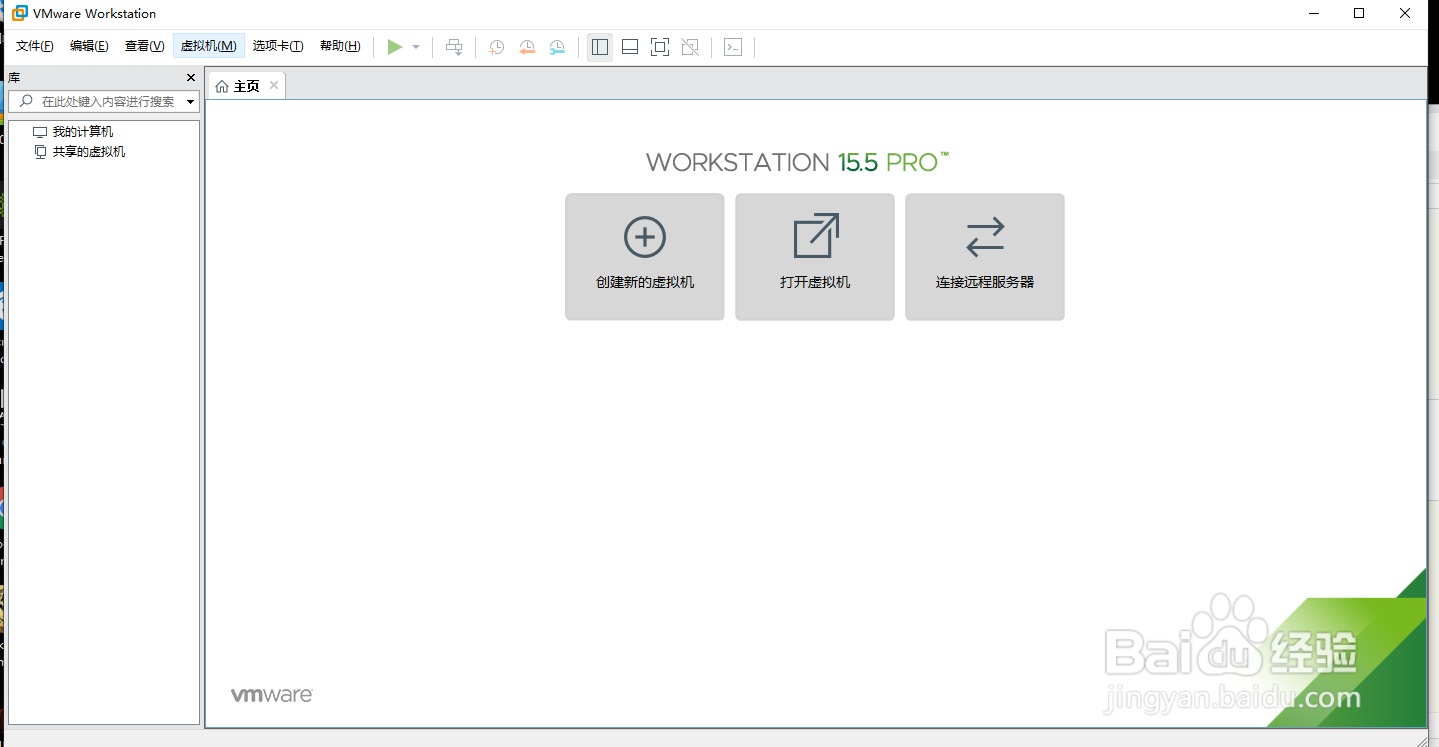
9、双击桌面上的VMware程序,打开程序即可。
时间:2026-04-24 10:11:23
1、百度搜索VMware官网,并下载适用于windows的版本软件。
2、下载完毕后,直接运行软件。
3、点击下一步,让程序执行。
4、点击接受条件,执行下一步。
5、可以更改要安装的目录,直接手动指定就可以,当然,执行默认的安装路径也是可以的。
6、启用不更新。
7、加入启动的快捷菜单。
8、等待一段时间后,程序安装成功,点击完成。
9、双击桌面上的VMware程序,打开程序即可。
