1、插入三角形。如图:

2、复制一个并缩小放置如图:

3、拆分图形。如图:

4、插入矩形。如图:

5、接着拆分图形。如图:
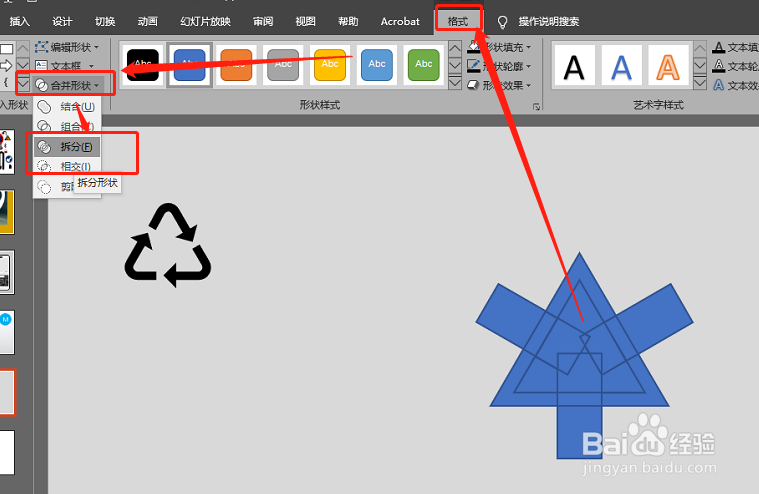
6、插入圆形,小矩形。如图:

7、拆分图形。如图:

8、整理图形,并插入三角形。如图:

9、结合图形,并设定格式。如图:

1、1.插入图形。
2.拆分结合图形。
3.设定图形格式。
时间:2026-04-22 04:05:50
1、插入三角形。如图:
2、复制一个并缩小放置如图:
3、拆分图形。如图:
4、插入矩形。如图:
5、接着拆分图形。如图:
6、插入圆形,小矩形。如图:
7、拆分图形。如图:
8、整理图形,并插入三角形。如图:
9、结合图形,并设定格式。如图:
1、1.插入图形。
2.拆分结合图形。
3.设定图形格式。
