wpsPPT中人物介绍页面如何制作

 时间:2026-05-06 11:37:35

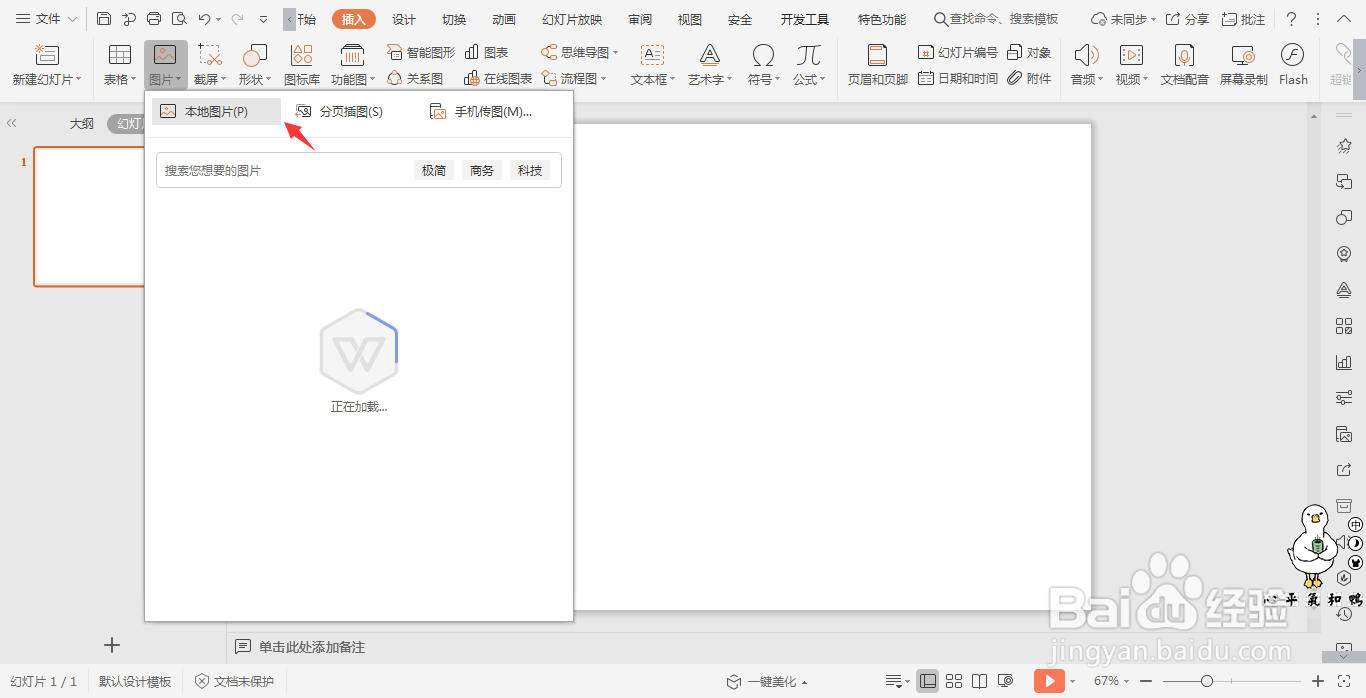
1、首先在插入选项卡中点击图片,选择其中的本地图片,插入一张人物图片。
wpsPPT中人物介绍页面如何制作

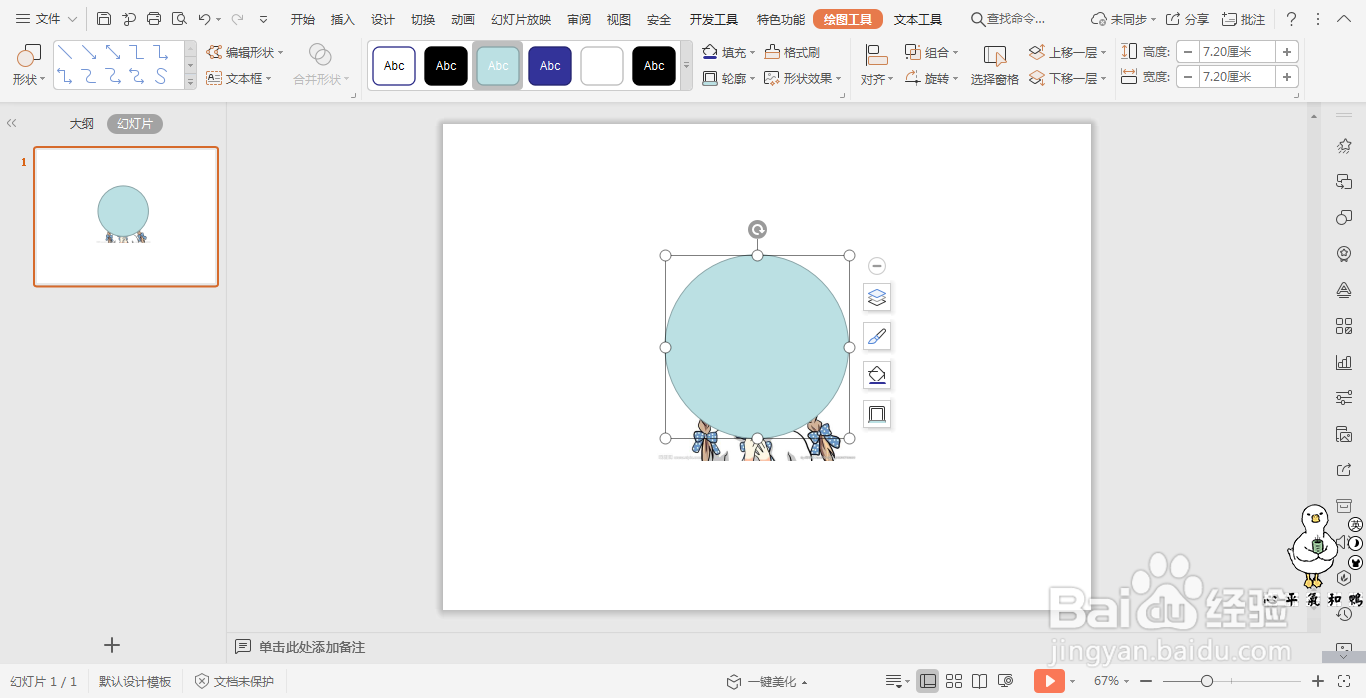
2、接着插入一个圆形,放置在人物头像处,具体的位置和大小如图所示。

wpsPPT中人物介绍页面如何制作

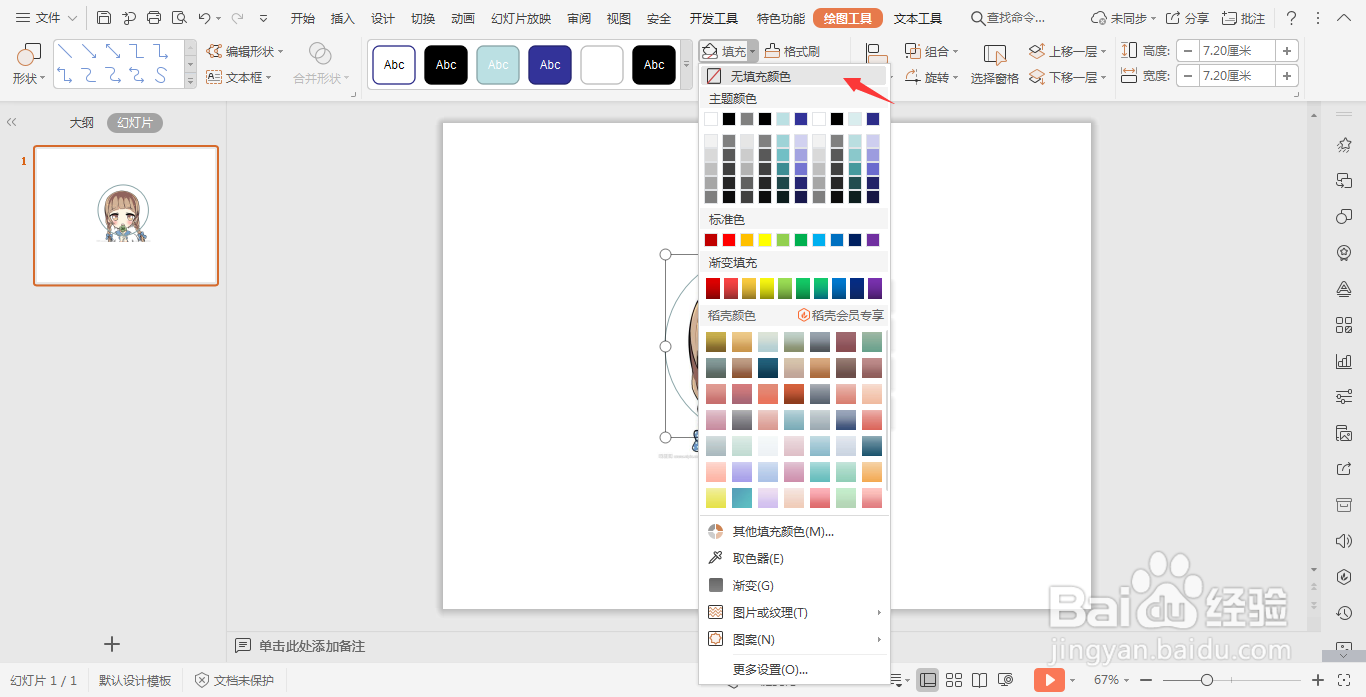
3、选中圆形,在绘图工具中点击填充,选择其中的“无填充颜色”。

wpsPPT中人物介绍页面如何制作

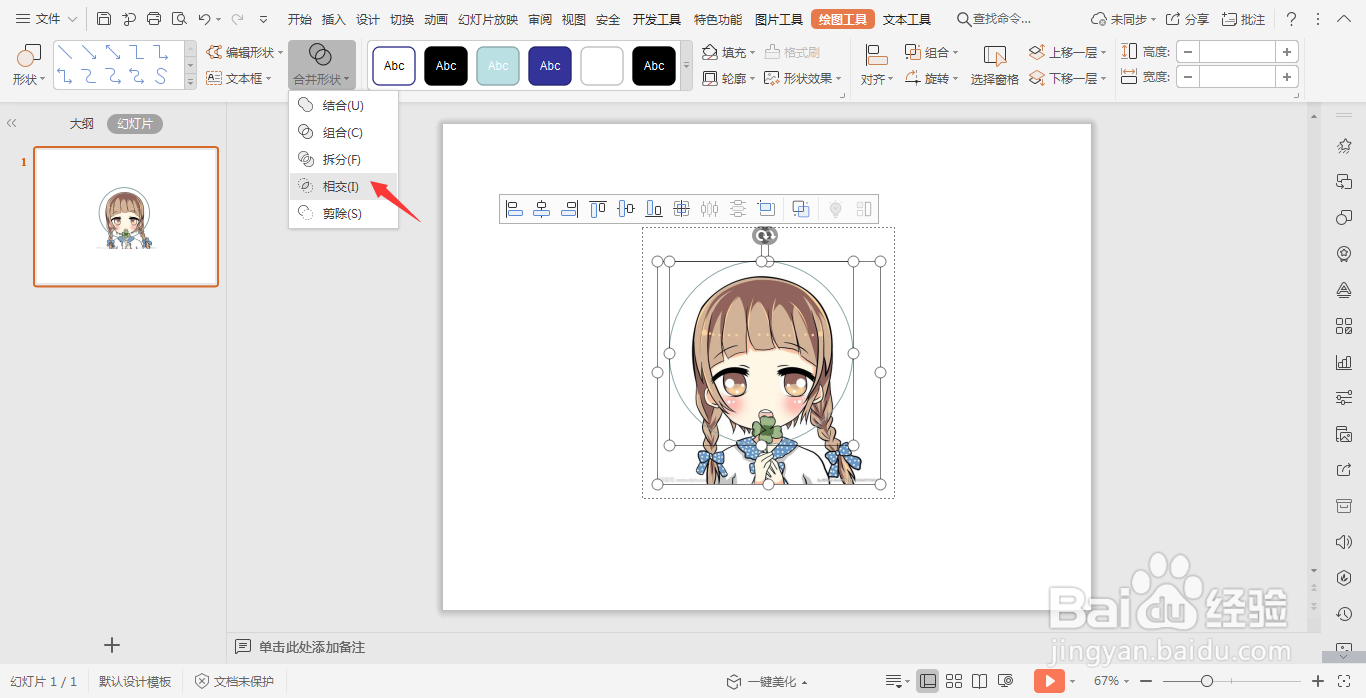
4、按住ctrl键,先选中人物图片,再选中圆形,在绘图工具中点击“合并形状”,选择下拉菜单中的“相交”,这样人物的圆形头像就制作出来了。
wpsPPT中人物介绍页面如何制作

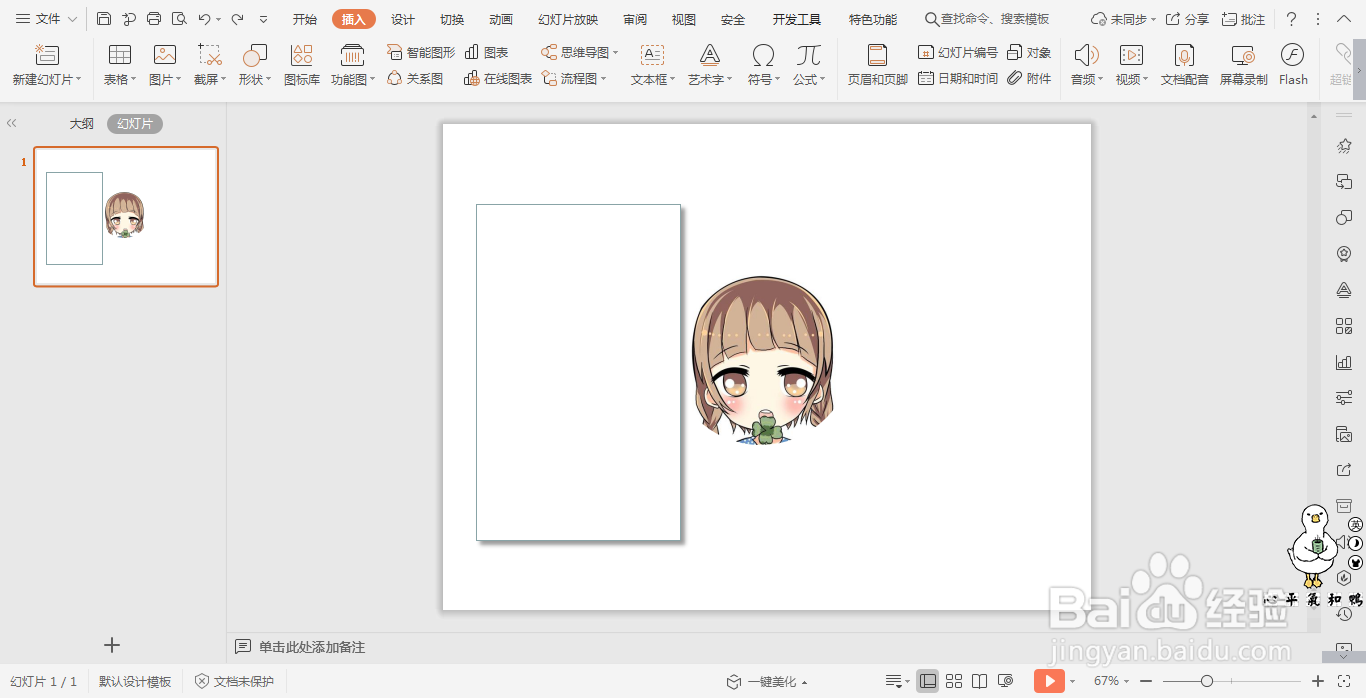
5、然后插入一个矩形,颜色填充为白色,并添加合适的阴影进行装饰。

wpsPPT中人物介绍页面如何制作

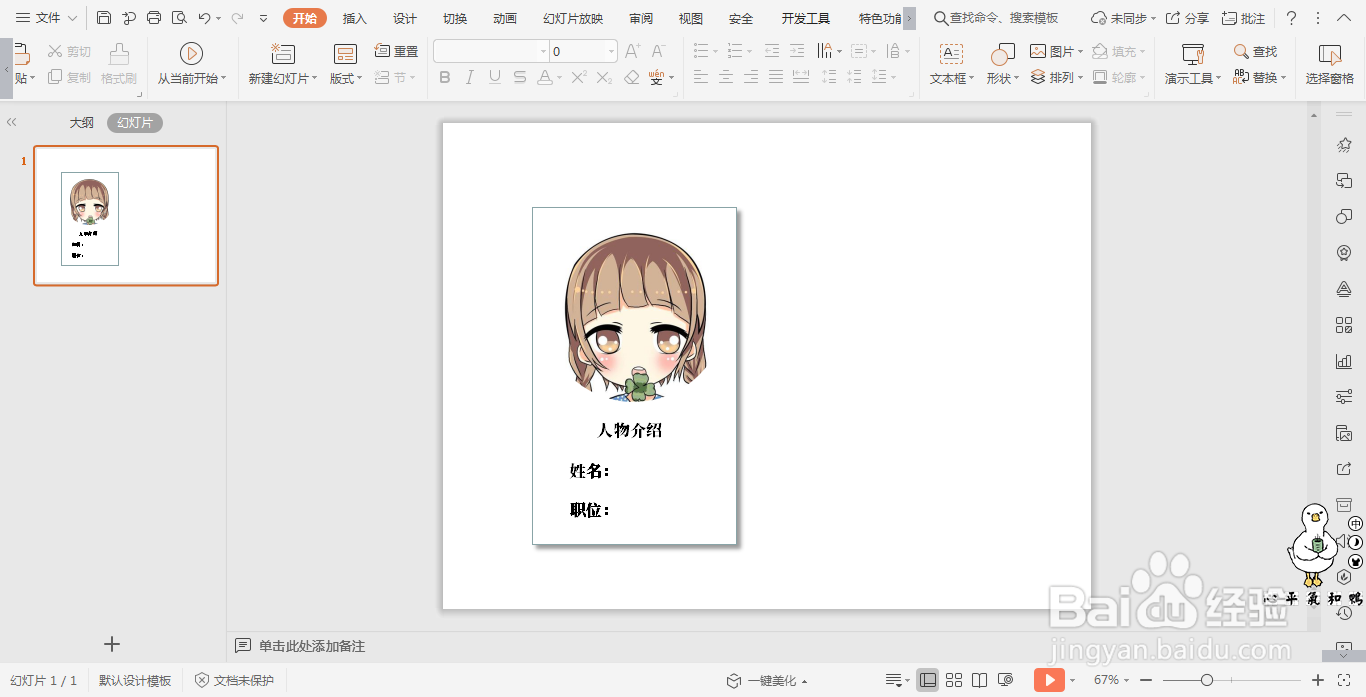
6、把圆形头像放置在矩形上方,然后输入人物介绍的文字,效果如图所示。

wpsPPT中人物介绍页面如何制作

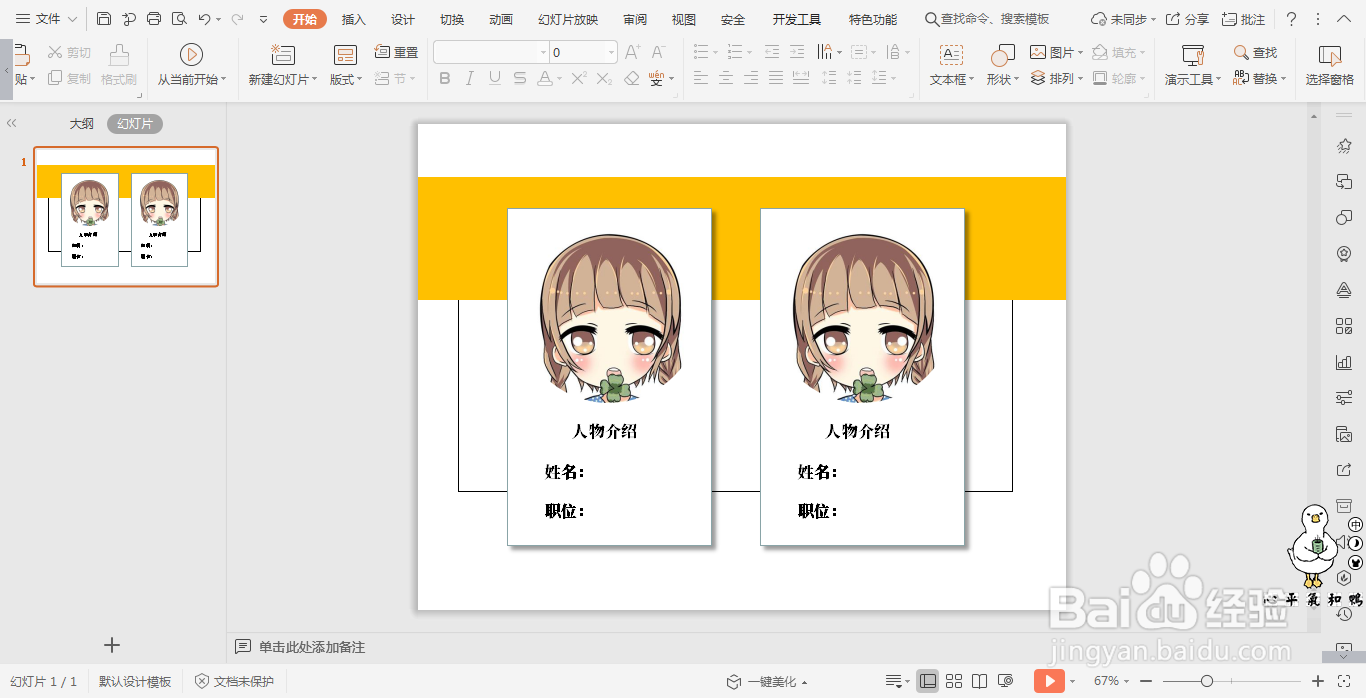
7、其余的人物介绍进行同样的操作,添加矩形色块和线条进行装饰,这样人物介绍页面就制作好了。
wpsPPT中人物介绍页面如何制作

  • PPT封面怎么制作
  • PPT做完以后如何保存幻灯片?
  • ppt如何新建空白页
  • PPT中如何添加下一张PPT
  • 怎么把ppt分享给别人
  • 热门搜索
    孕妇感冒流鼻涕怎么办 拍一拍怎么设置好玩的文字 sd卡写保护怎么解除 怎么把小说下载到手机 微信运动怎么刷步数 白头发怎么治疗 手机玩游戏卡怎么办 时控开关怎么调 宫保鸡丁怎么做好吃 慢性盆腔炎怎么治疗