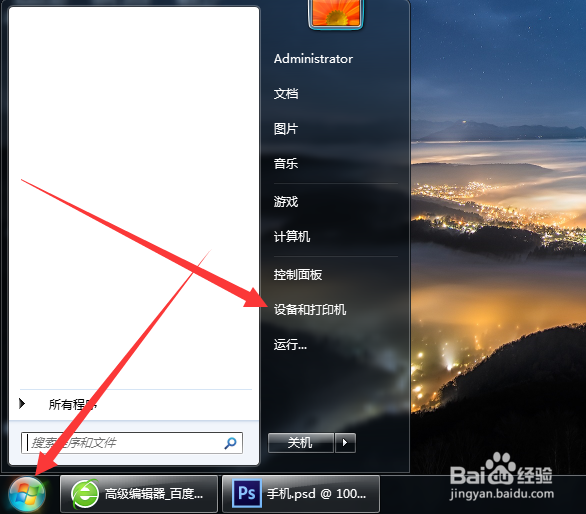
1、点击开始菜单,点击设备和打印机。
2、点击添加打印机。

3、点击添加本地打印机。

4、一般使用USB端口,非USB端口对应选择,点击下一步。

5、没有较多的驱动,点击Windows Update更新。
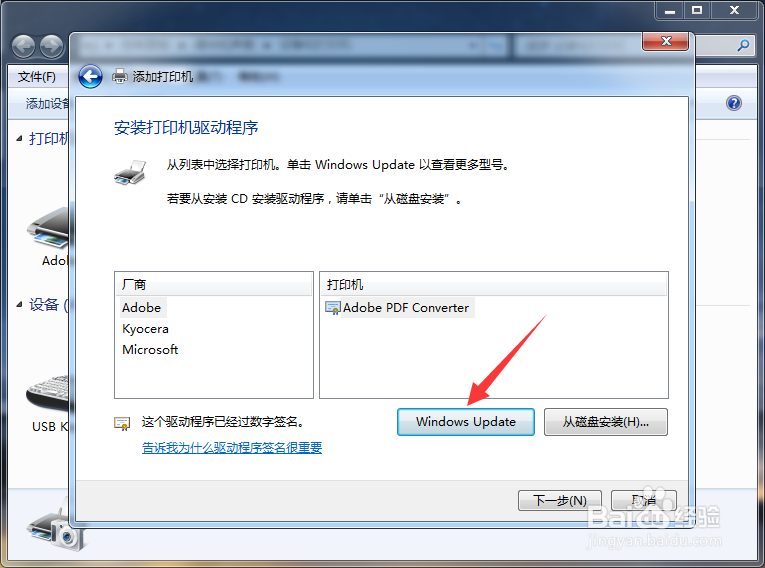
6、厂商选择Epson,打印机选中型号,点击下一步。

7、默认打印机名称,点击下一步进行安装。

8、安装完成设置是否共享打印机,点击下一步。

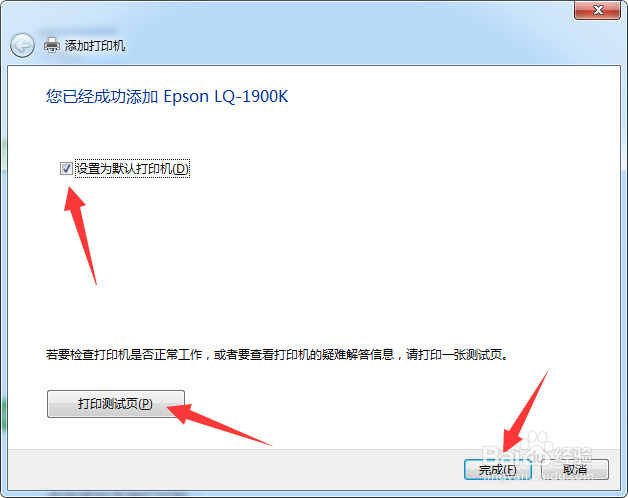
9、设置为默认打印机,点击打印测试页测试能否正常打印,点击完成。
10、总结
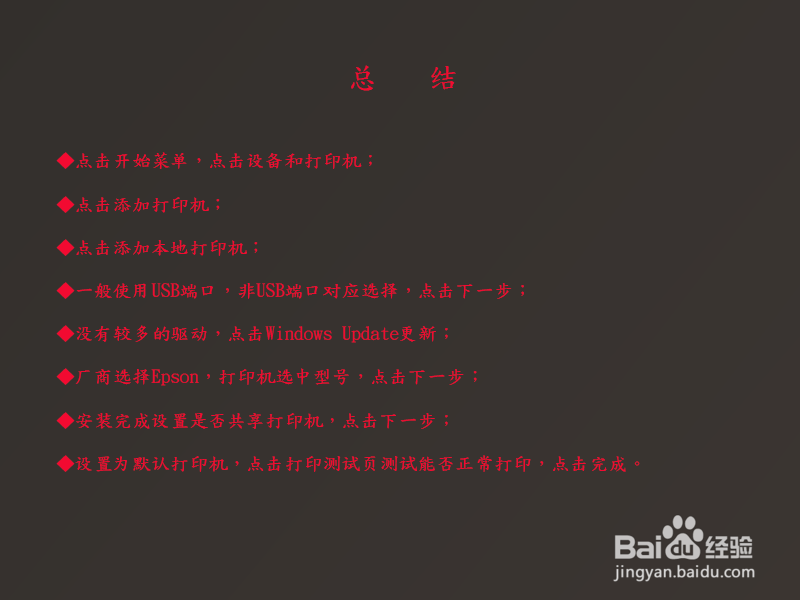
点击开始菜单,点击设备和打印机;
点击添加打印机;
点击添加本地打印机;
一般使用USB端口,非USB端口对应选择,点击下一步;
没有较多的驱动,点击Windows Update更新;
厂商选择Epson,打印机选中型号,点击下一步;
安装完成设置是否共享打印机,点击下一步;
设置为默认打印机,点击打印测试页测试能否正常打印,点击完成。