1、打开WPS,新建空白文档

2、点击菜单栏的【插入】 -- 【文本框】 -- 【横向】,拖动鼠标在文档中画出一个横向的文本框


3、在文本框中输入一段文字

4、选中文本框,点击【绘图工具】—【形状效果】—【更多设置】,此时会在右侧弹出“属性”编辑框。

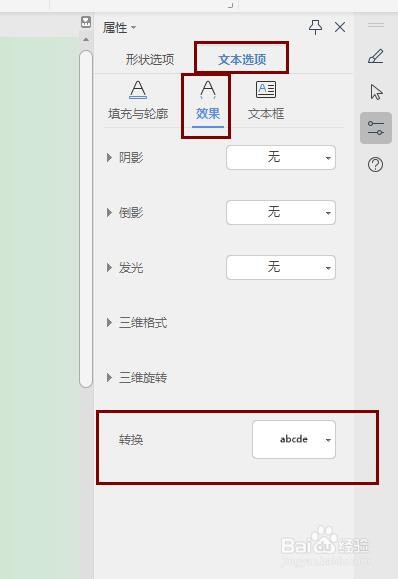
5、在属性编辑框中,选择【文本选项】-- 【效果】 -- 【转换】,此时会弹出各种转换效果弹窗
6、从转换效果弹窗中,选择“左远右近”效果即可。

7、最终文字排版层现出圆形效果如下所示。

时间:2026-04-24 03:59:13
1、打开WPS,新建空白文档
2、点击菜单栏的【插入】 -- 【文本框】 -- 【横向】,拖动鼠标在文档中画出一个横向的文本框
3、在文本框中输入一段文字
4、选中文本框,点击【绘图工具】—【形状效果】—【更多设置】,此时会在右侧弹出“属性”编辑框。
5、在属性编辑框中,选择【文本选项】-- 【效果】 -- 【转换】,此时会弹出各种转换效果弹窗
6、从转换效果弹窗中,选择“左远右近”效果即可。
7、最终文字排版层现出圆形效果如下所示。
