Word设置图片格式的方法

 时间:2026-02-13 21:06:57

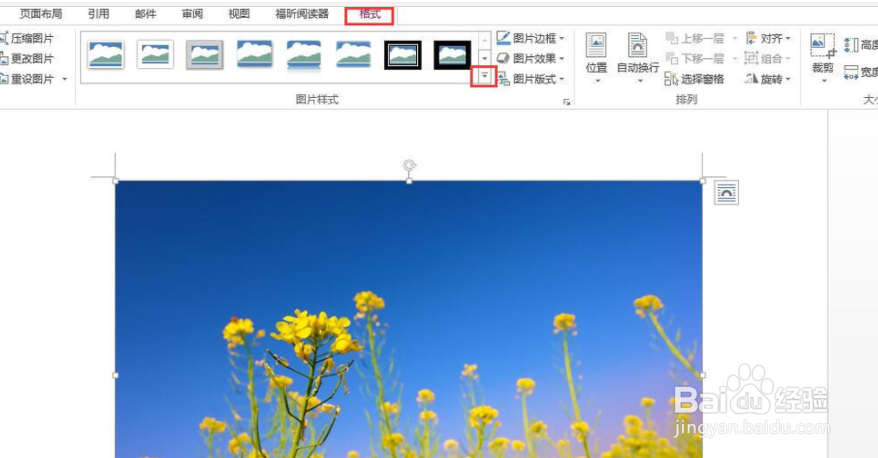
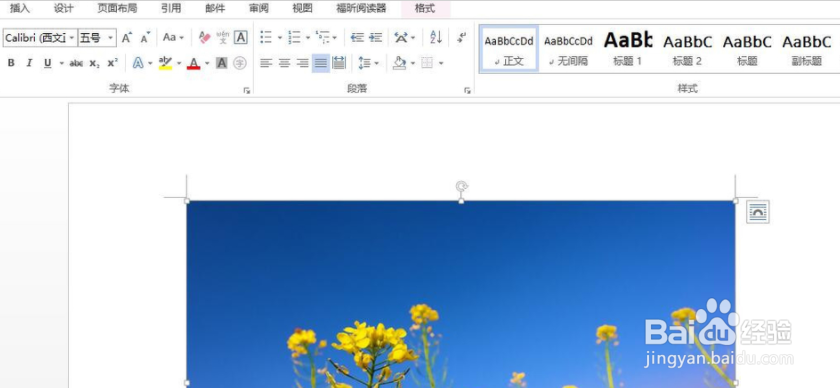
1、打开Word文档,先插入所需要的图片。
Word设置图片格式的方法

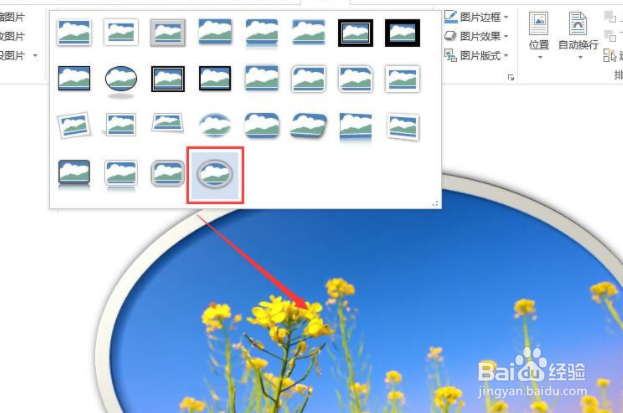
2、双击图片,选择格式,单击图片样式下三角,更改图片整体外观。

Word设置图片格式的方法

3、在图片样式模板里,选择自己喜欢的样式即可。

Word设置图片格式的方法

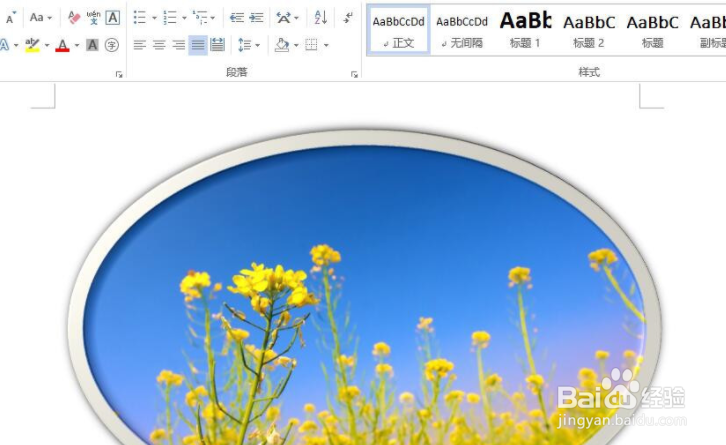
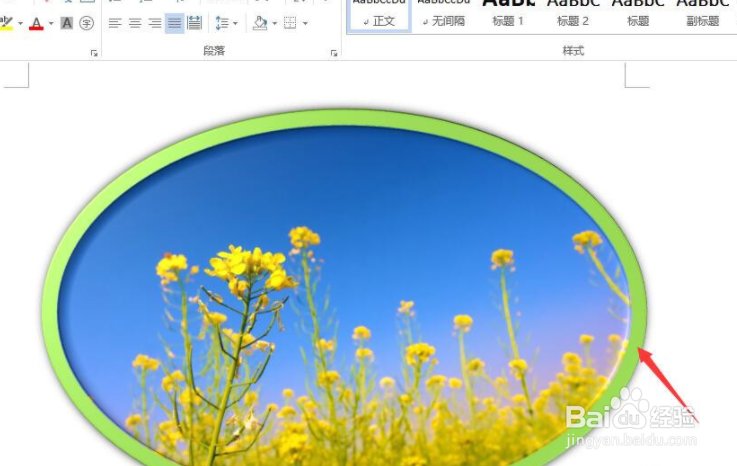
4、选择样式后的图片整体外观效果如图所示。

Word设置图片格式的方法

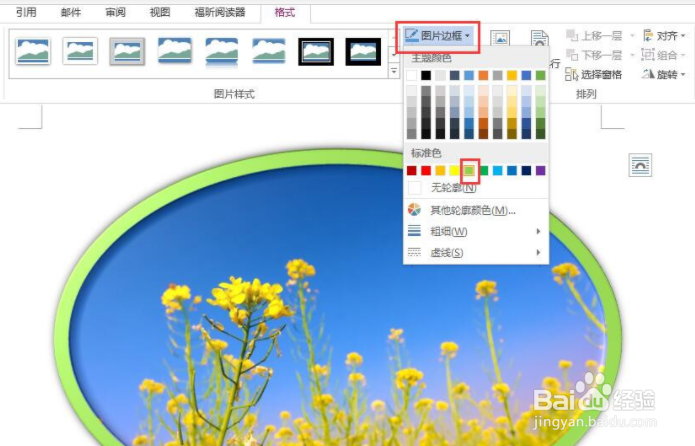
5、单击图片边框,选择合适颜色,更改图片边框的颜色。

Word设置图片格式的方法

6、图片边框更改颜色后的效果如图所示。

Word设置图片格式的方法

1、1.打开Word文档,先插入所需要的图片。双击图片,选择格式,单击图片样式下三角,更改图片整体外观。

2.在图片样式模板里,选择自己喜欢的样式即可。选择样式后的图片整体外观效果如图所示。单击图片边框,选择合适颜色,更改图片边框的颜色。

3.图片边框更改颜色后的效果如图所示。

  • Word文档分栏的3个技巧!
  • Word2013中新建样式怎么避免每次都设置
  • word文档如何添加自定义水印
  • datagridview设置表格数据格式
  • 提升工作效率:[3]ToDoList的使用
  • 热门搜索
    压力怎么算 毛孔堵塞怎么办 abc卫生巾怎么样 网络推广怎么做 未分配利润怎么算 脸上过敏了怎么办 社保怎么转移 孕妇怎么补钙 手指尖发麻是怎么回事 滑板怎么刹车