Word技巧——如何在Word中做注释

 时间:2026-04-22 08:25:59

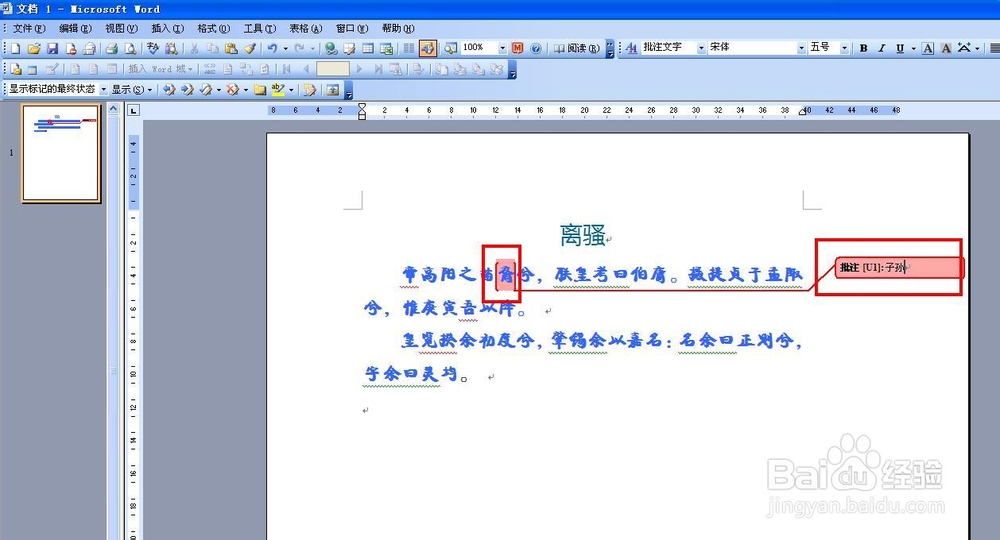
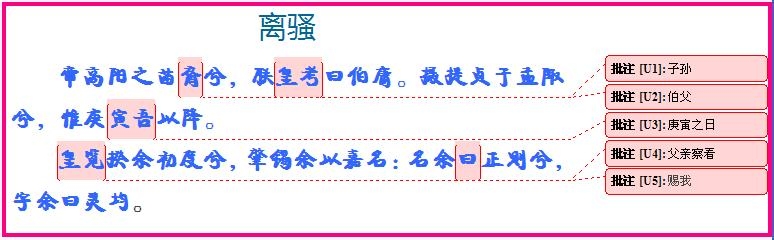
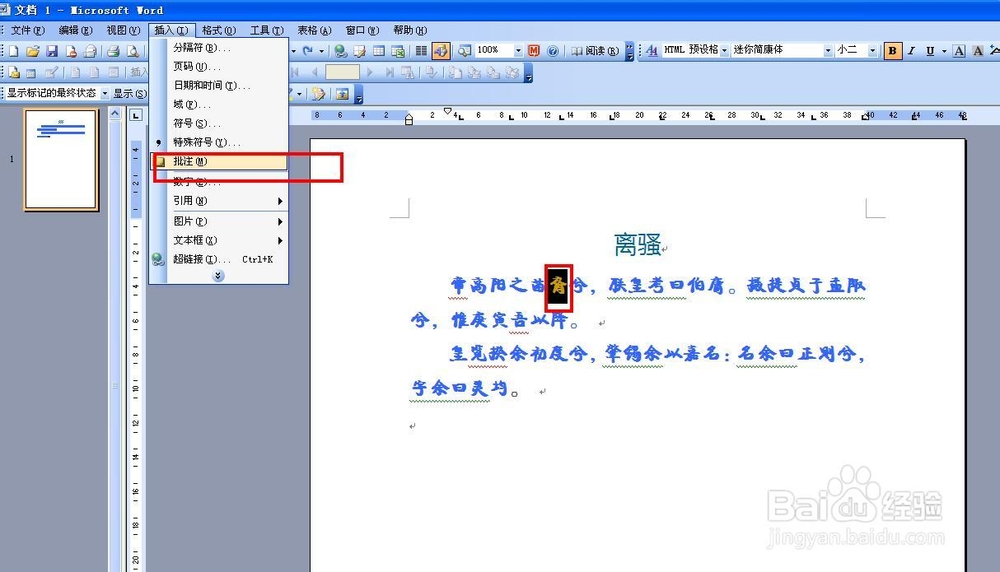
1、   新建一张Word文档,在文档中输入屈原的离骚,现在我们来插入注释,选择需要注释的词语“裔”,单击插入——批注,出现编辑框,在编辑框中输入“子孙”,批注就出现了。
Word技巧——如何在Word中做注释

Word技巧——如何在Word中做注释

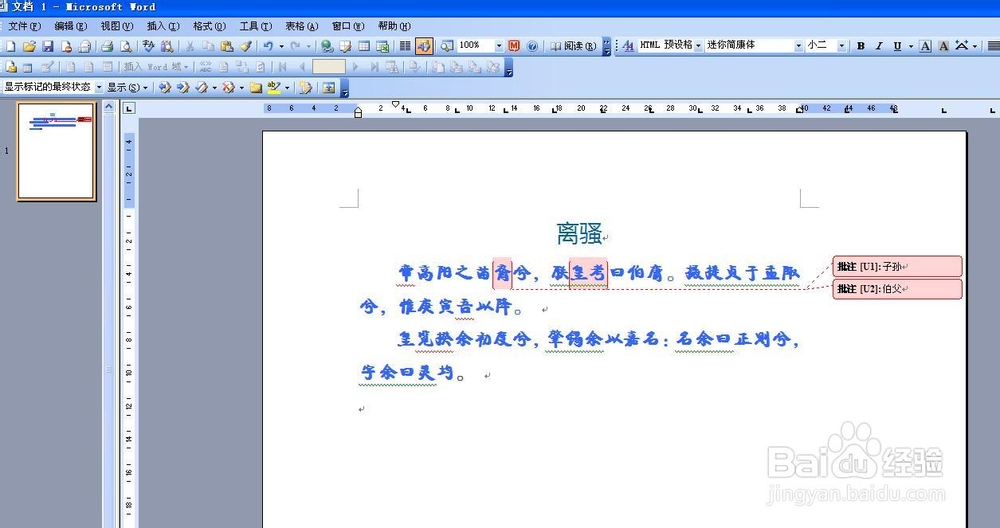
2、   选择“皇考”,单击插入——批注,出现编辑框,在编辑框中输入“伯父”,批注就出现了。
Word技巧——如何在Word中做注释

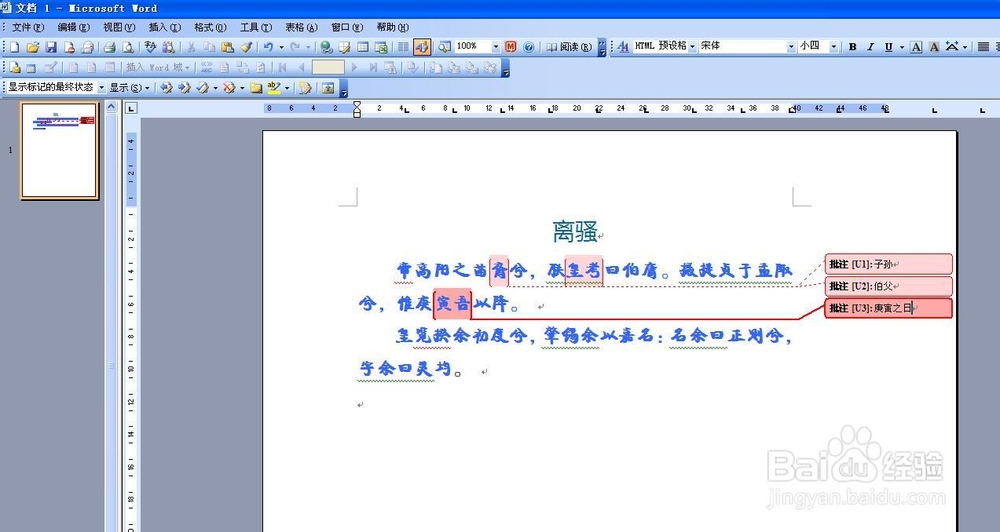
3、  选择“寅吾”,单击插入——批注,出现编辑框,在编辑框中输入“庚寅之日”,批注就出现了。
Word技巧——如何在Word中做注释

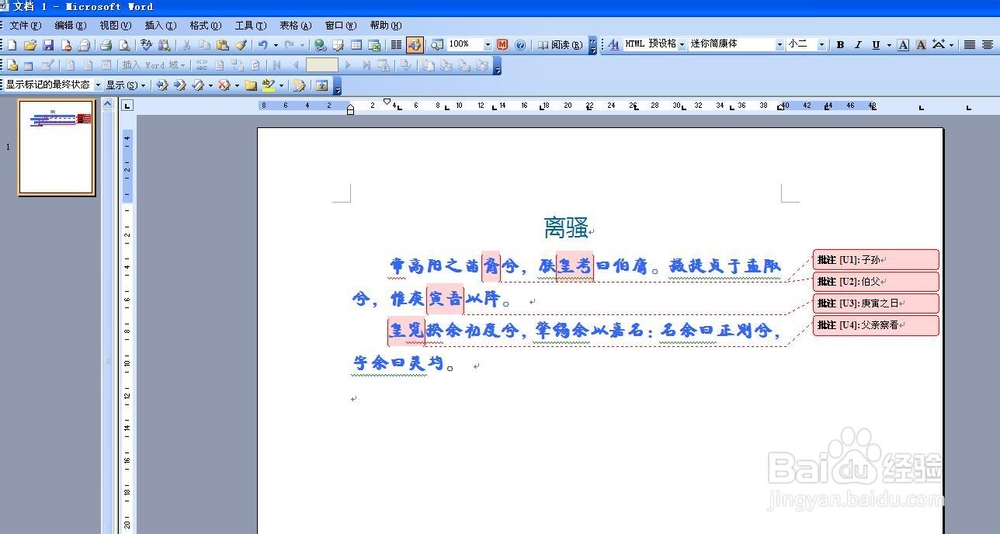
4、   选择“皇览”,单击插入——批注,出现编辑框,在编辑框中输入“父亲察看”,批注就出现了。
Word技巧——如何在Word中做注释

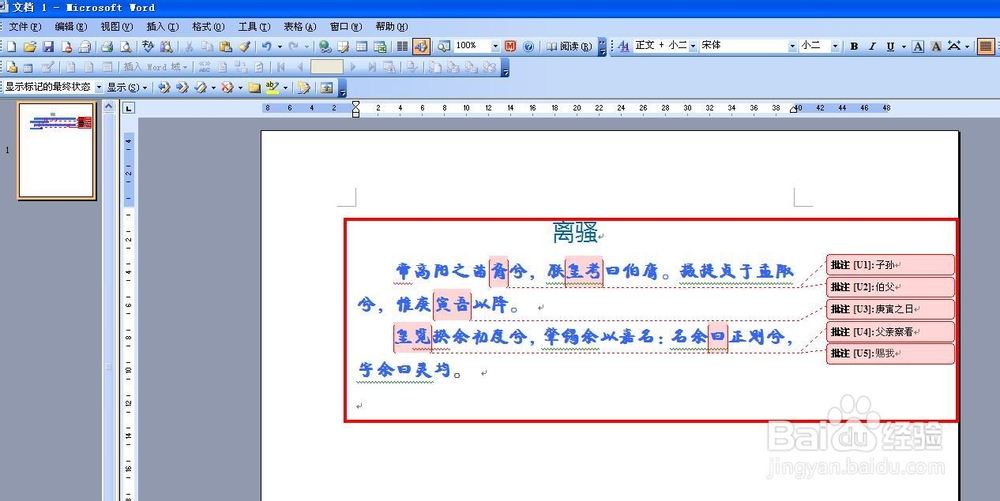
5、   选择“曰”,单击插入——批注,出现编辑框,在编辑框中输入“赐我”,批注就出现了。
Word技巧——如何在Word中做注释

6、   现在批注就制作好了,是不是很实用。

Word技巧——如何在Word中做注释

  • word2007如何添加文字注释,解释文字意思
  • 怎么给图片添加图注?
  • word如何从目录跳到内容
  • Word行间距怎么调
  • word图片如何居中
  • 热门搜索
    生日蛋糕做法 蒸春饼的正宗做法 宝宝湿疹是怎么引起的 面包的做法大全 沓怎么读 煲汤的做法 任正非的女怎么姓孟 扁桃体发炎喉咙肿痛怎么办 酱猪蹄的家常做法 炒面的做法视频