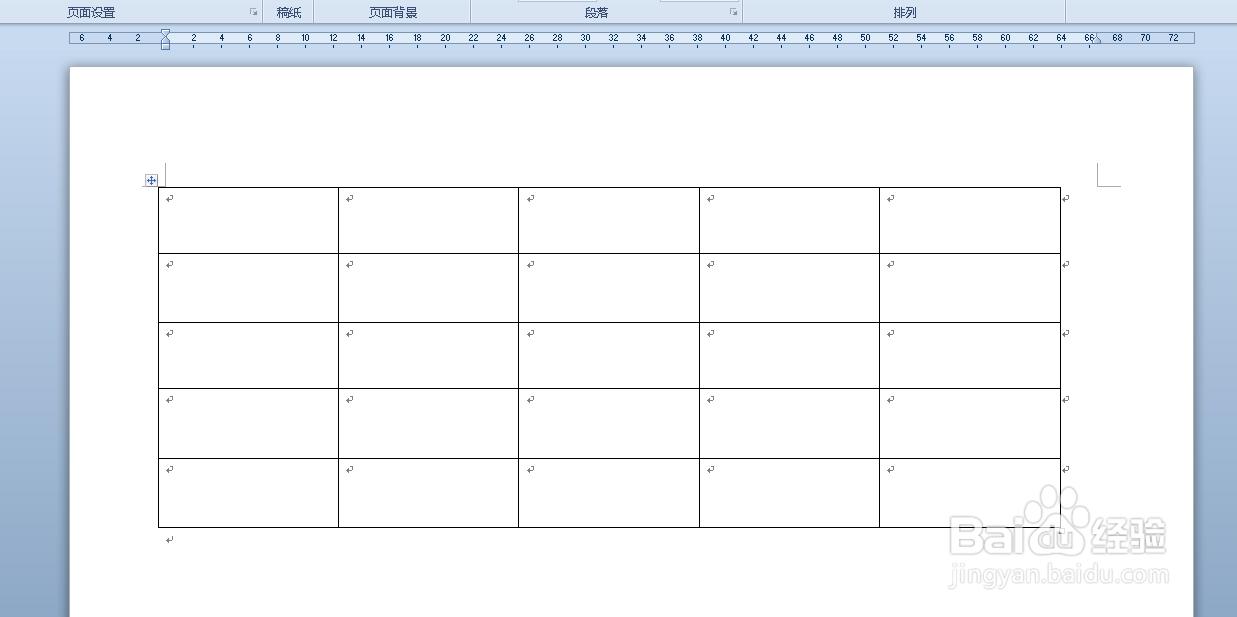
1、打开word文档。
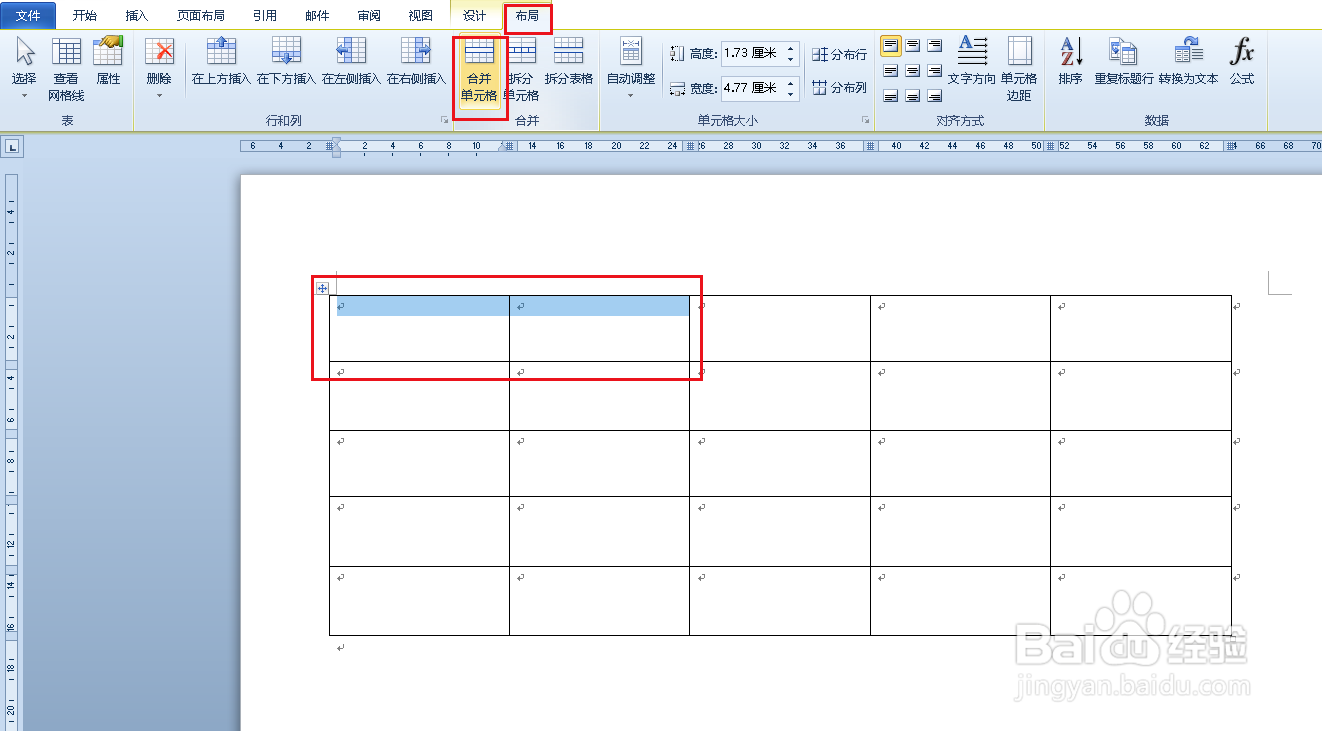
2、选中要合并的两个单元格,点击布局,合并单元格。
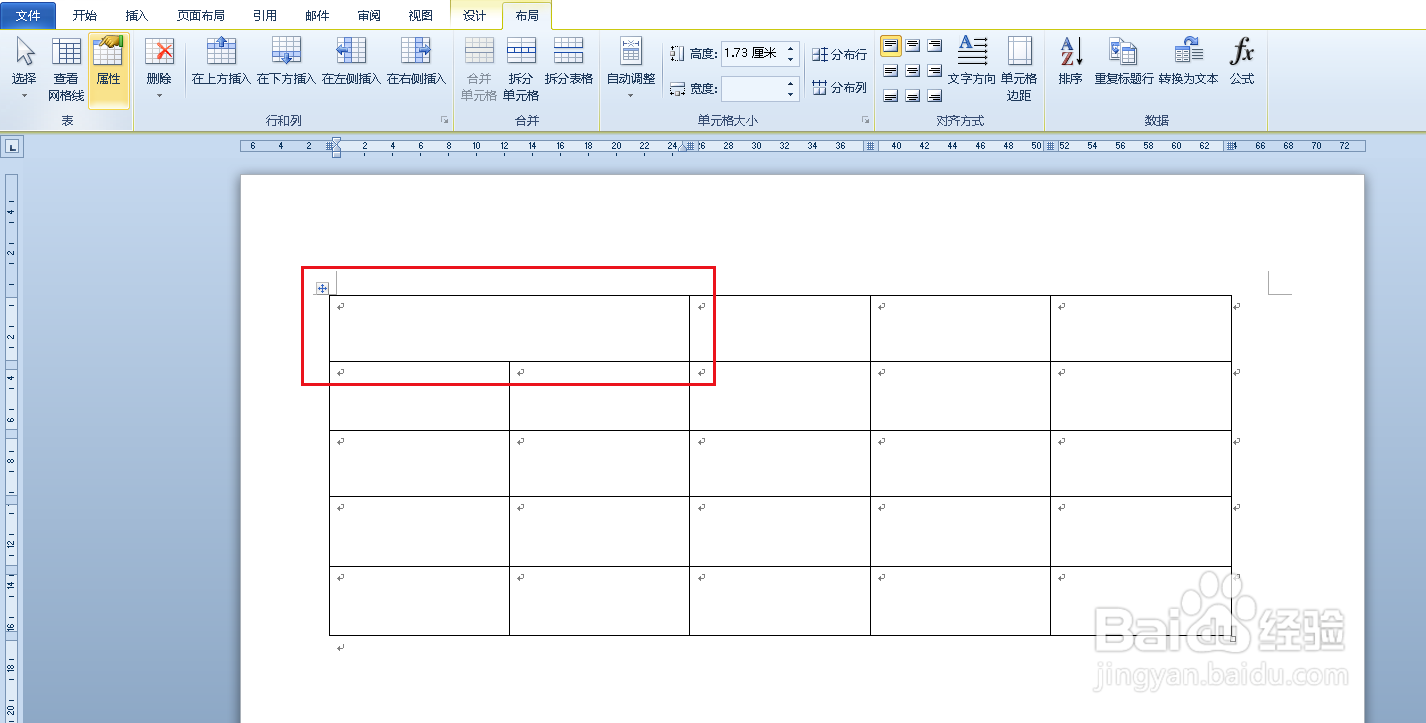
3、两个单元合并完成。
4、选中多个单元格,点击布局,合并单元格。
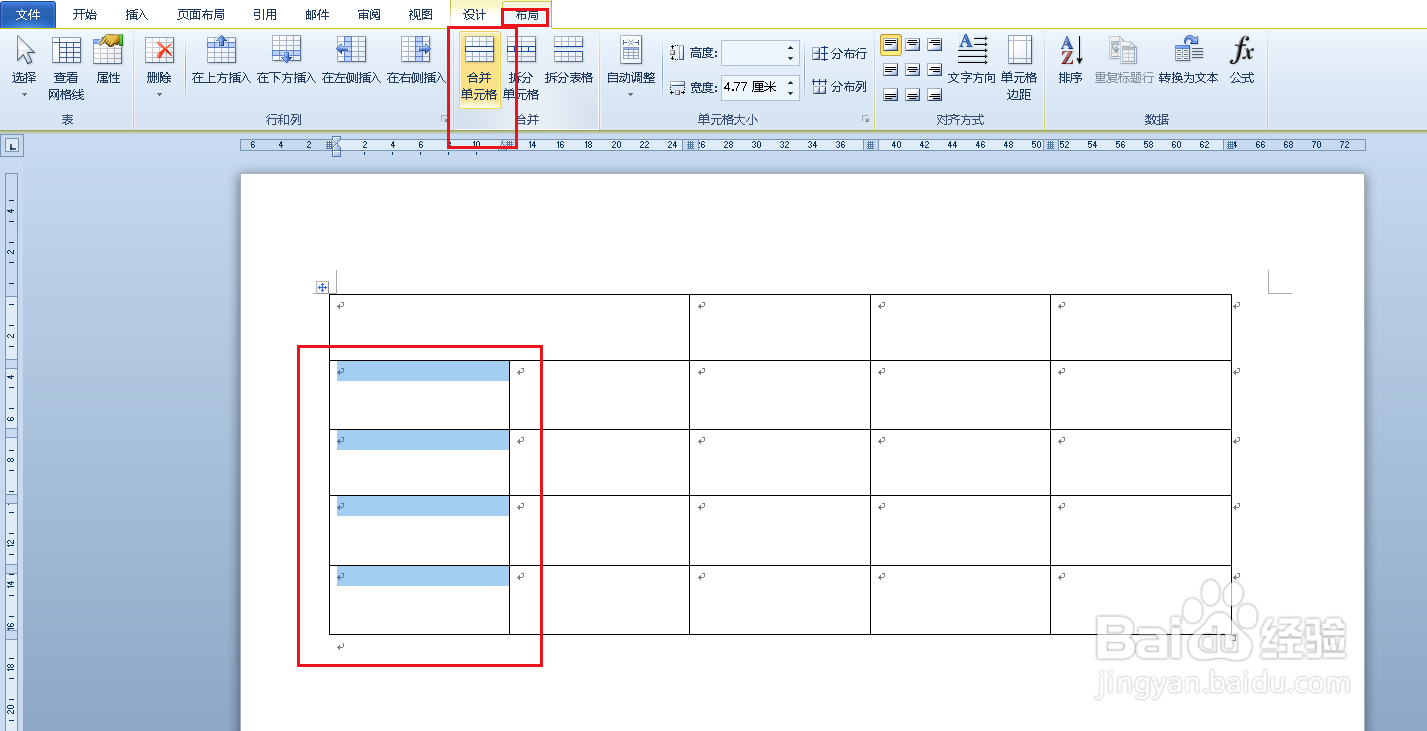
5、多个单元格合并为一个单元格。如果红框内的单元格要左右两两合并,使用上边方法要合并四次。
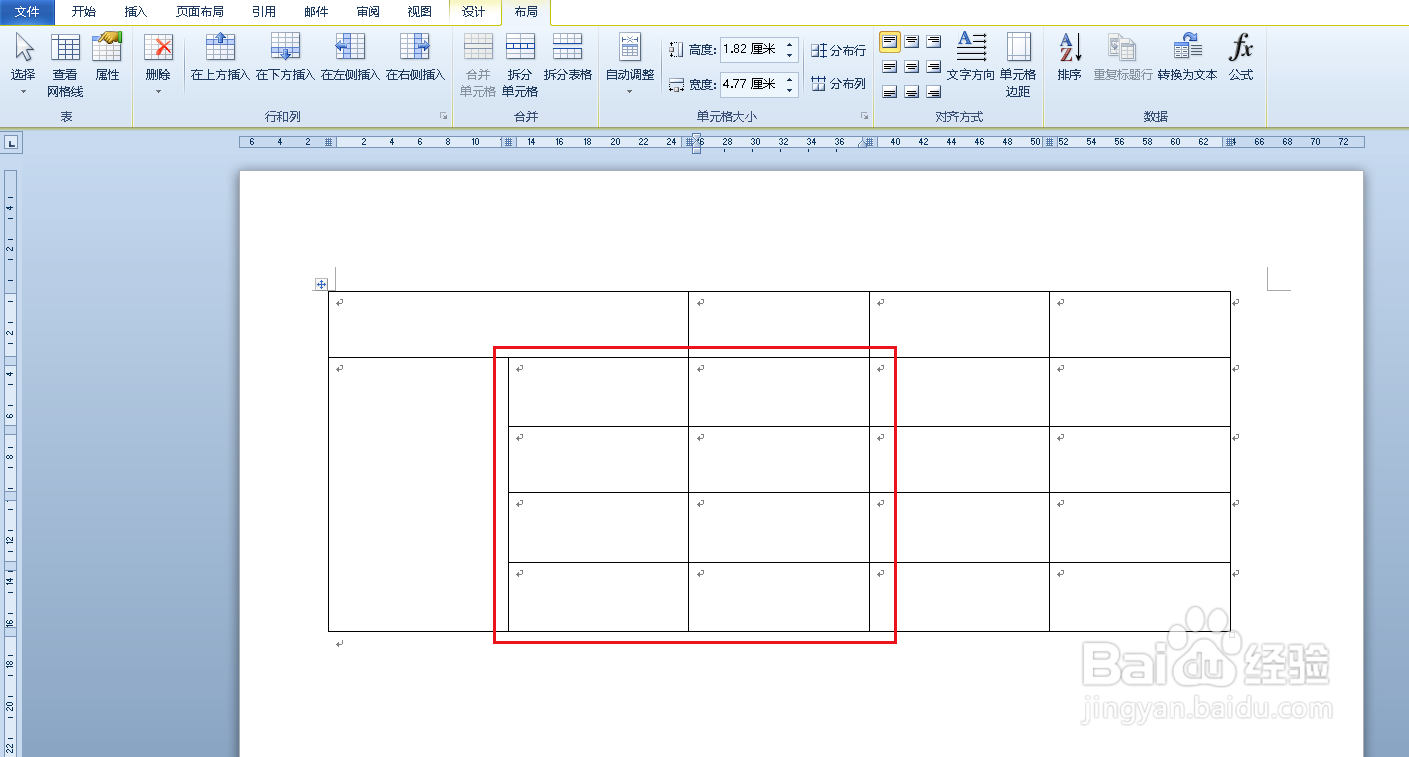
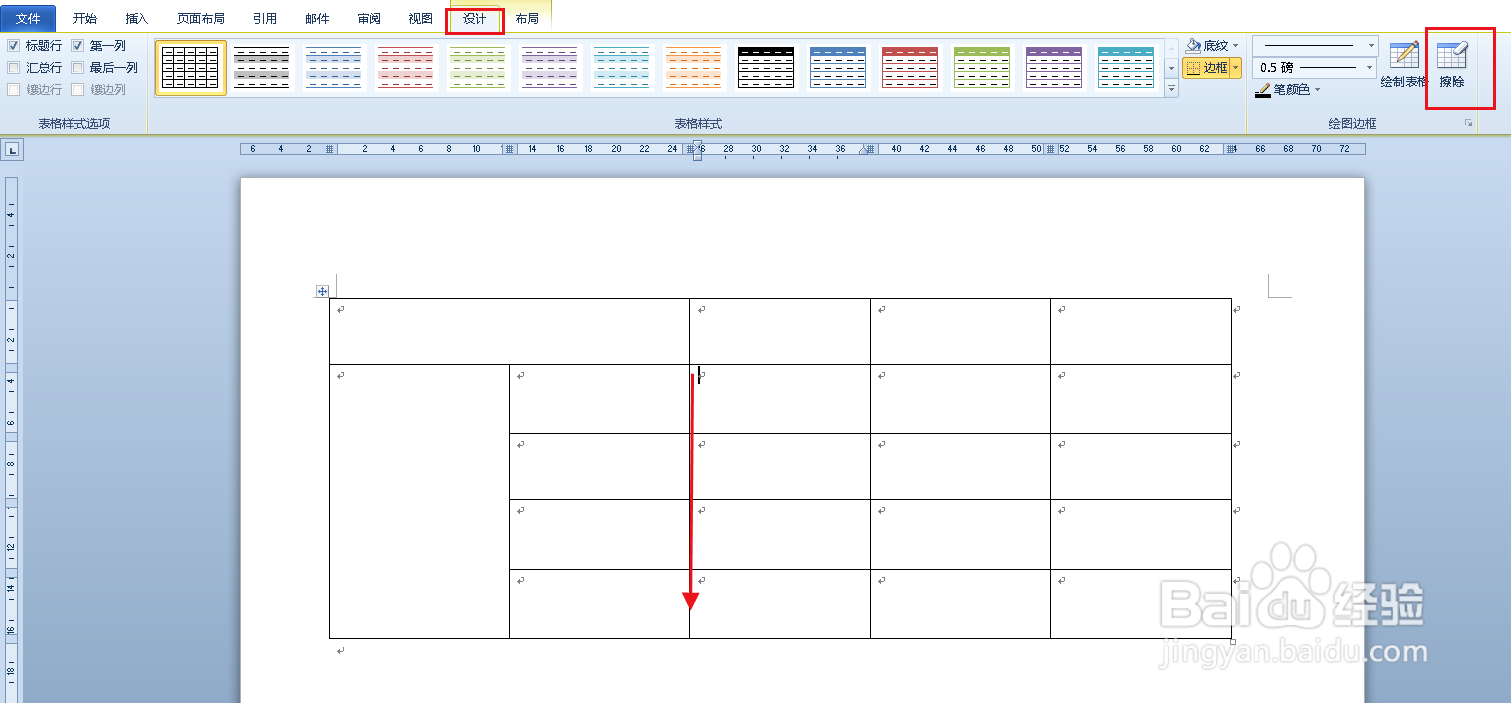
6、其实可以点击设计,擦除,将要合并单元格中间的线擦除。
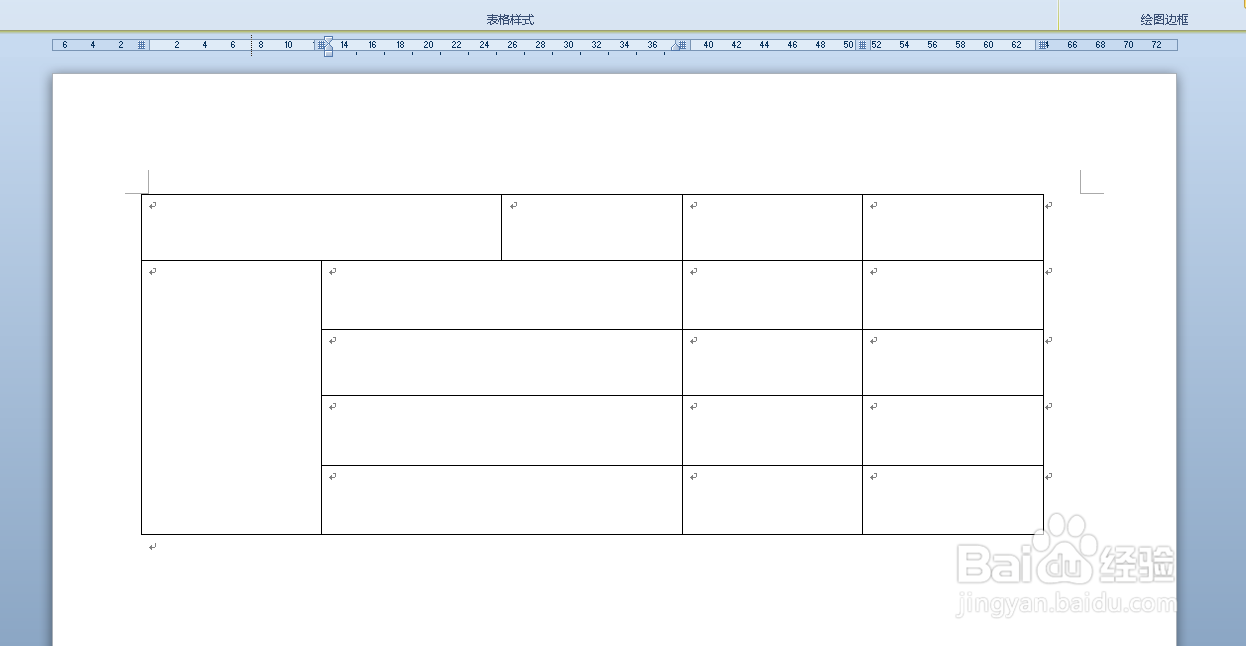
7、四组单元格合并完成。
时间:2026-04-24 04:13:22
1、打开word文档。
2、选中要合并的两个单元格,点击布局,合并单元格。
3、两个单元合并完成。
4、选中多个单元格,点击布局,合并单元格。
5、多个单元格合并为一个单元格。如果红框内的单元格要左右两两合并,使用上边方法要合并四次。
6、其实可以点击设计,擦除,将要合并单元格中间的线擦除。
7、四组单元格合并完成。
