如何在 Excel制作考勤表动态日期?

 时间:2026-02-12 00:21:39

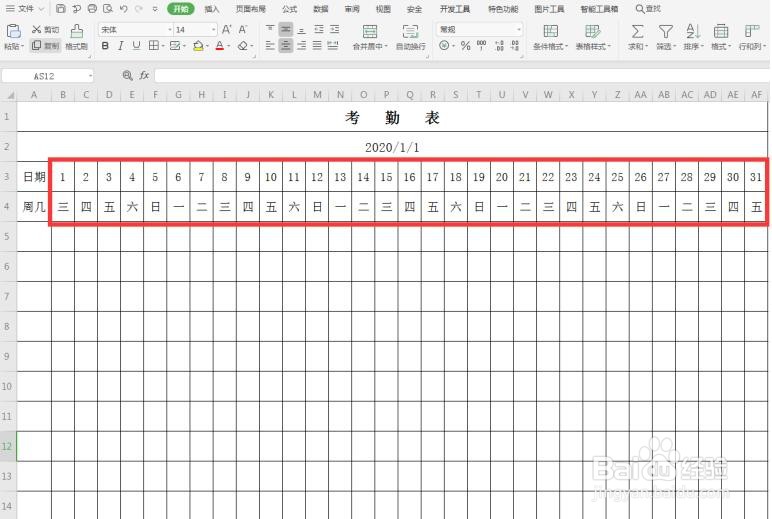
1、首先制作出如下的一个Excel表格:

如何在 Excel制作考勤表动态日期?

2、在B3单元格中输入:=A2:

如何在 Excel制作考勤表动态日期?

3、点击回车后,在C3单元格输入:=B3+1:

如何在 Excel制作考勤表动态日期?

4、将鼠标一致C3单元格右下方,待光标变成黑色十字形状,拖动填充:

如何在 Excel制作考勤表动态日期?

5、选中第三行所有数据,右键弹出下拉菜单,选择【设置单元格格式】:

如何在 Excel制作考勤表动态日期?

6、在【数字】选项下,点击【自定义】,在类型一栏输入“d”,点击确定:

如何在 Excel制作考勤表动态日期?

7、在B4单元格中输入:=B3:

如何在 Excel制作考勤表动态日期?

8、将鼠标移至该单元格右下方,待光标变成黑十字形状,拖动鼠标完成填充:

如何在 Excel制作考勤表动态日期?

9、右键弹出【单元格格式】对话框,【数字】选项下选择【自定义】,在类型一栏输入“aaa”:

如何在 Excel制作考勤表动态日期?

10、这样上方三行变成了日期,下方四行变成了周几:

如何在 Excel制作考勤表动态日期?

11、我们将抬头的2020-1-1改成2020-3-1,此时发现日期和周几都已经发生变化:

如何在 Excel制作考勤表动态日期?

  • 如何利用QQ工具将图片转换成Excel表格
  • 超级表格转换成普通表格的方法
  • 如何取消超级表
  • 在电子表格中设置等于0的数为红色如何设置?
  • excel中拆分单元格数值和名称
  • 热门搜索
    肌肉跳动是什么原因 马力是什么意思 自恋是什么意思 买可乐是什么梗 什么时候不容易怀孕 mp5是什么 ehs是什么意思 孕期运动 亚洲青年运动会 三角梅的养殖方法