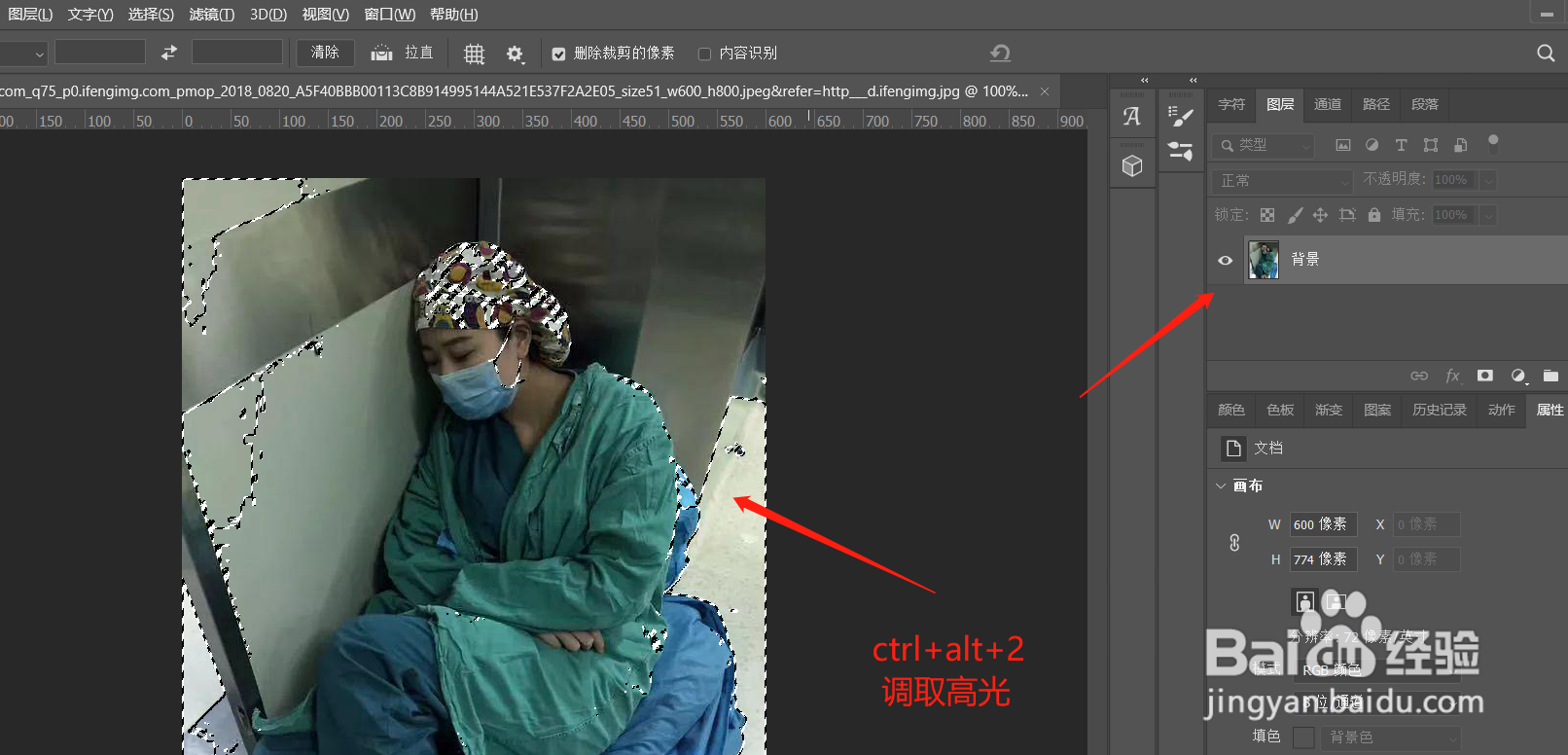
1、首先我们直接用ps打开照片素材,点击键盘上的ctrl+alt+2调取高光
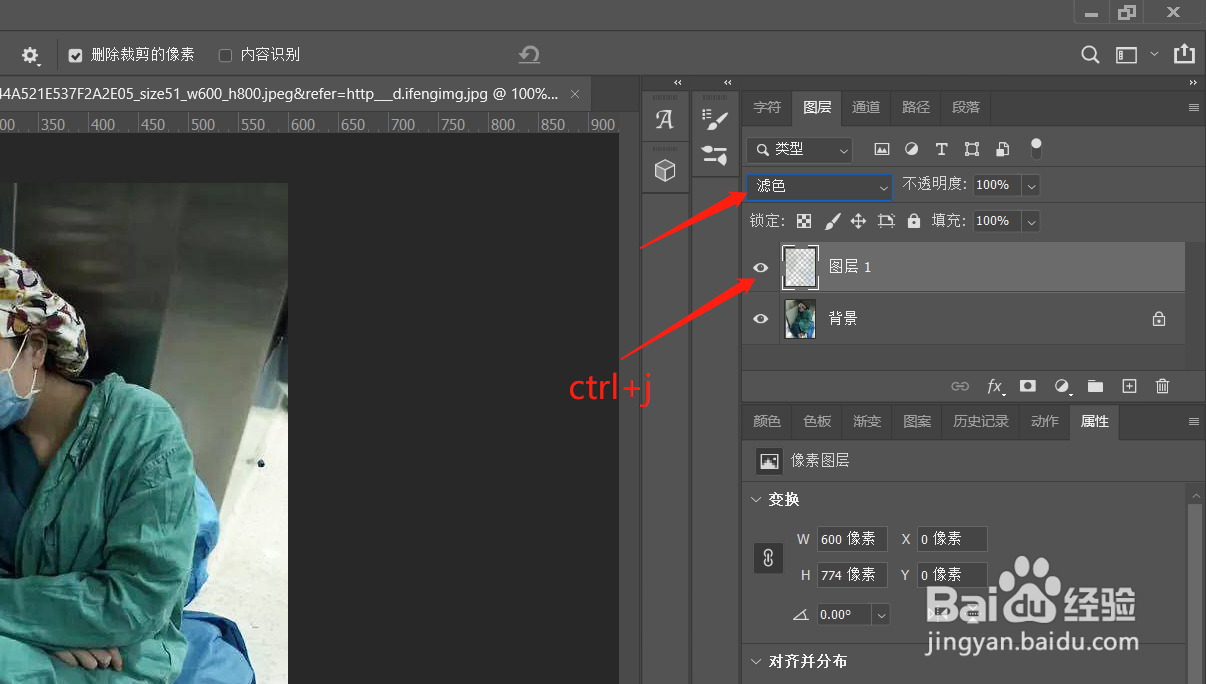
2、点击键盘上从ctrl+j复制一层,之后将混合模式改为【滤色】
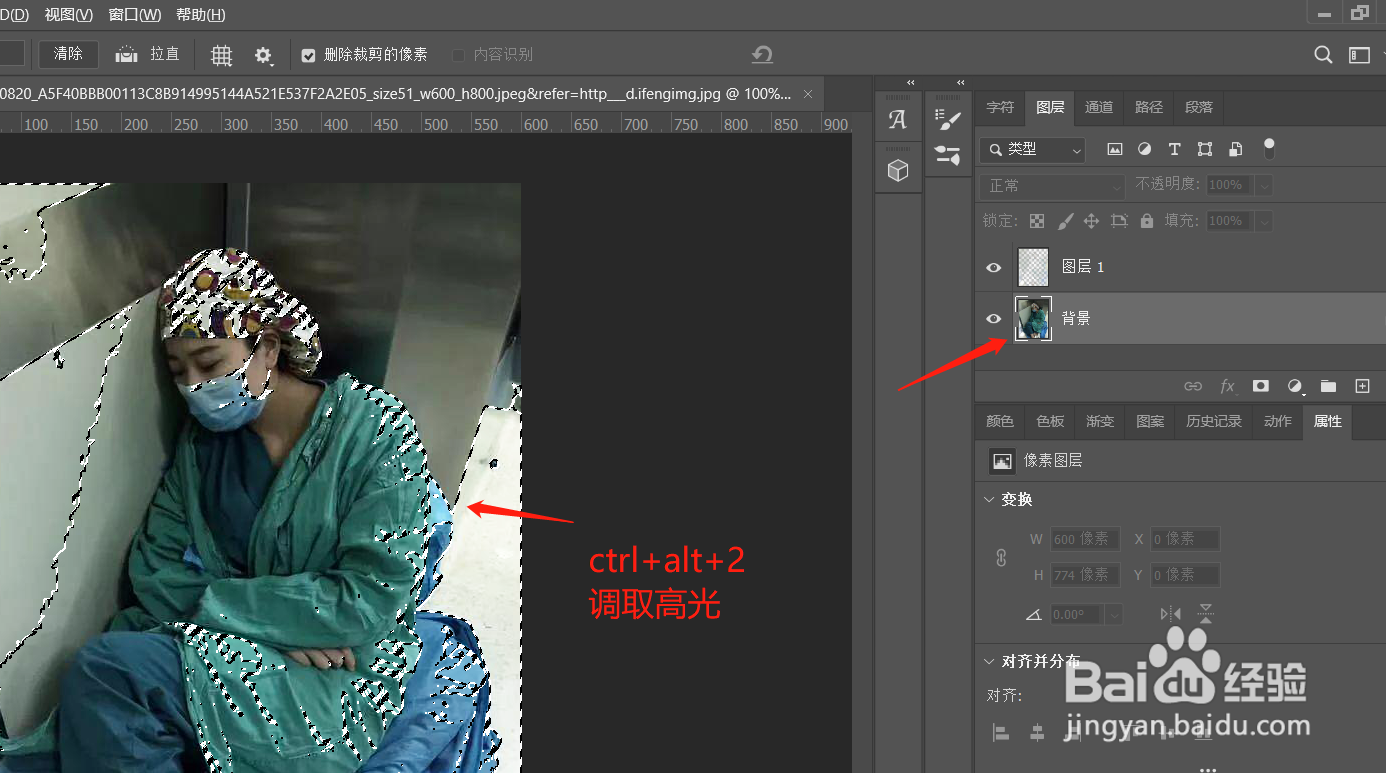
3、再次回到背景图层,ctrl+alt+2调取高光
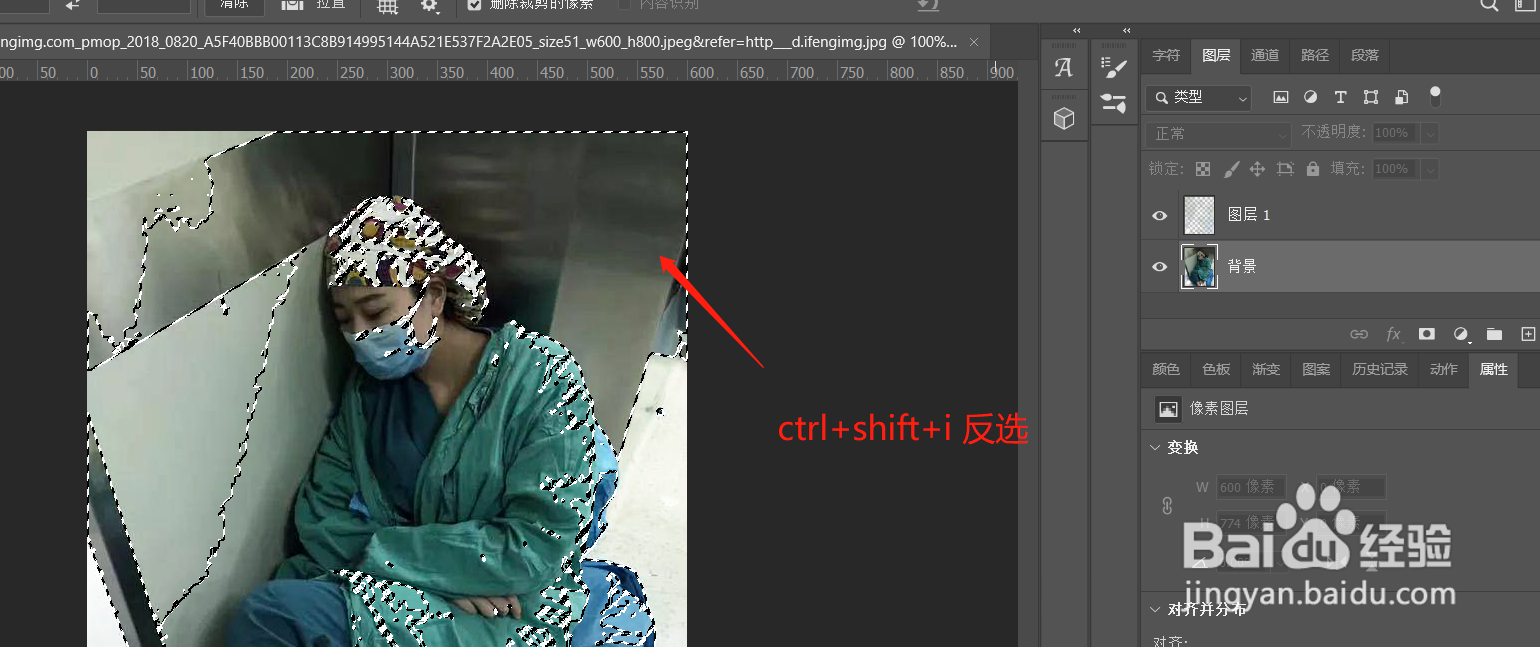
4、之后点击键盘上的ctrl+shift+i进行反选
5、继续点击ctrl+j复制出来
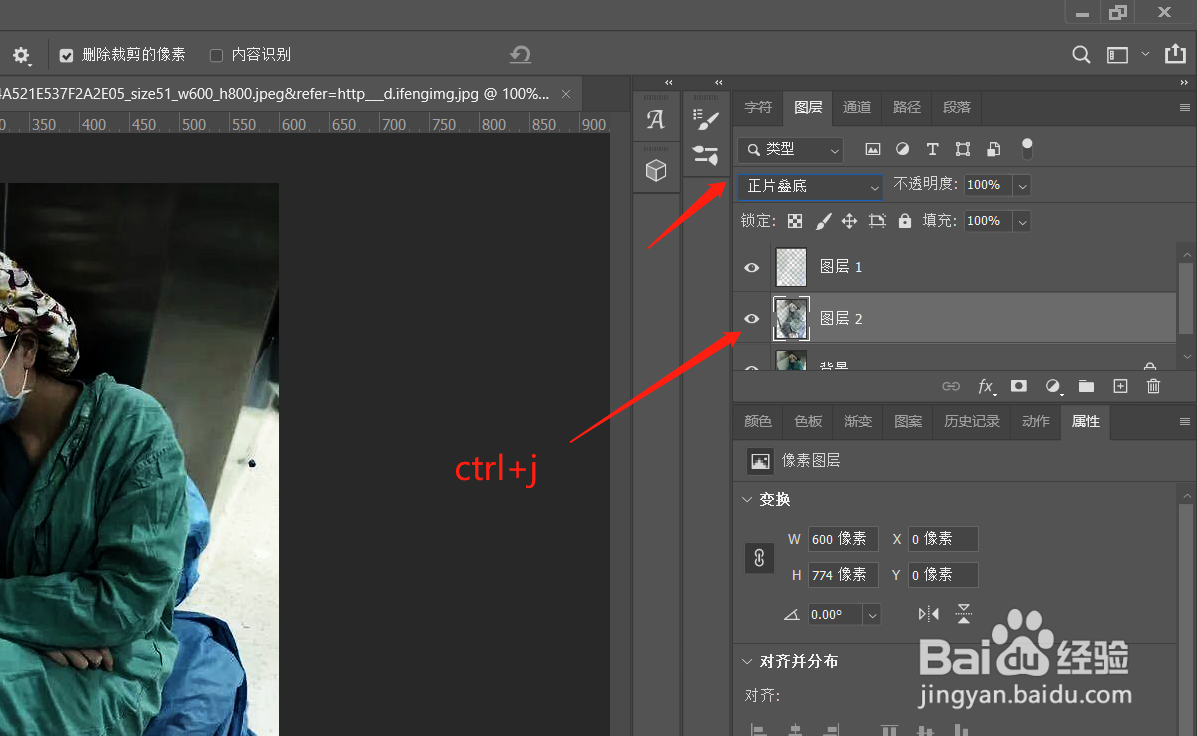
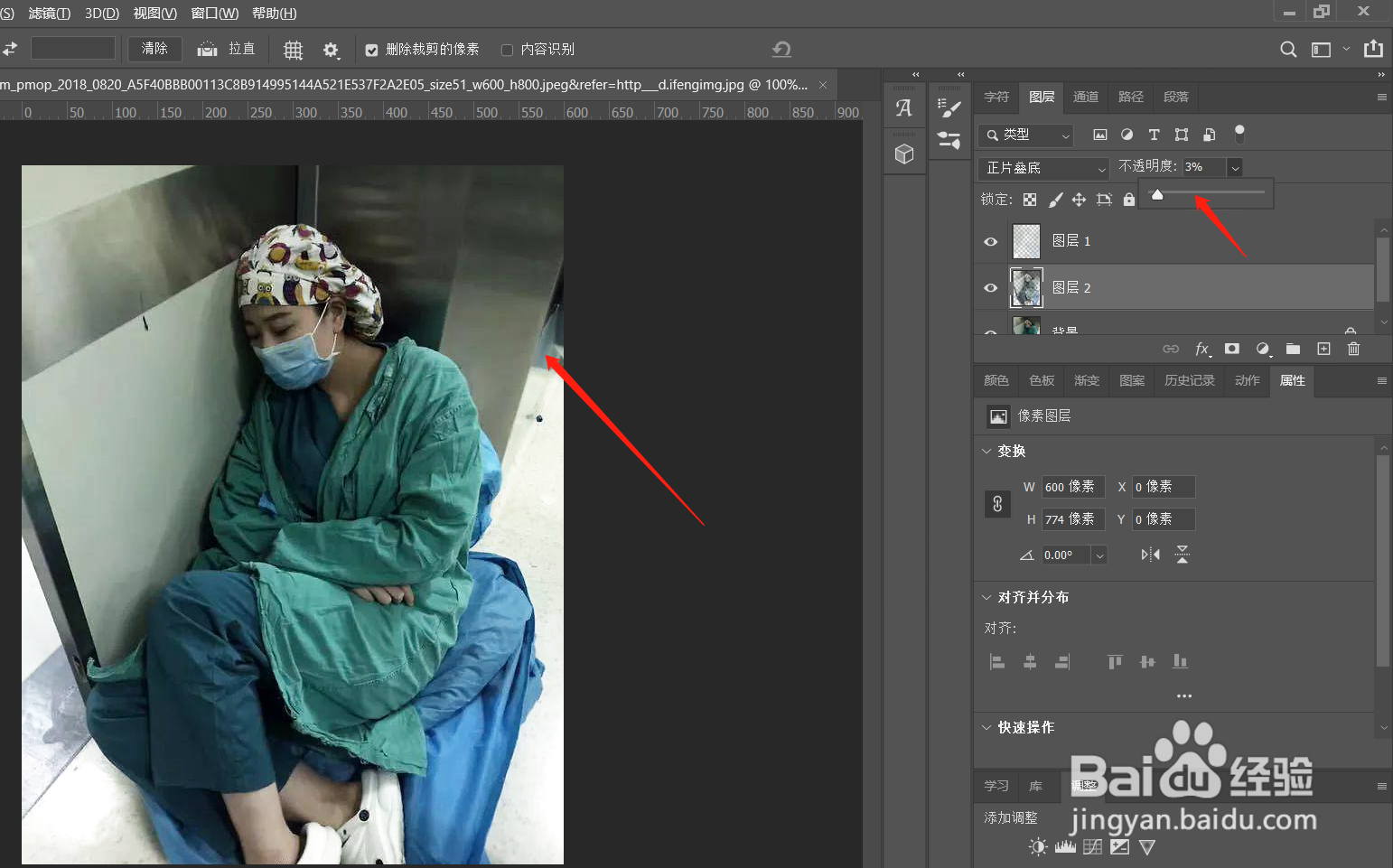
6、接下来降低不透明度效果就出来啦。
时间:2026-04-22 02:29:17
1、首先我们直接用ps打开照片素材,点击键盘上的ctrl+alt+2调取高光
2、点击键盘上从ctrl+j复制一层,之后将混合模式改为【滤色】
3、再次回到背景图层,ctrl+alt+2调取高光
4、之后点击键盘上的ctrl+shift+i进行反选
5、继续点击ctrl+j复制出来
6、接下来降低不透明度效果就出来啦。
